Пропуска
Пропуска — это новый сервис, предназначенный для управления разовыми пропусками на объекты с закрытой территорией. Разовый пропуск действует только на дату, указанную при его оформлении.
В этой статье мы подробно расскажем о процедуре подключения и настройки сервиса на платформе Doma.ai, а также о том, как использовать его в работе.
Как подключить сервис
Подключить сервис могут только сотрудники с ролью «Администратор».
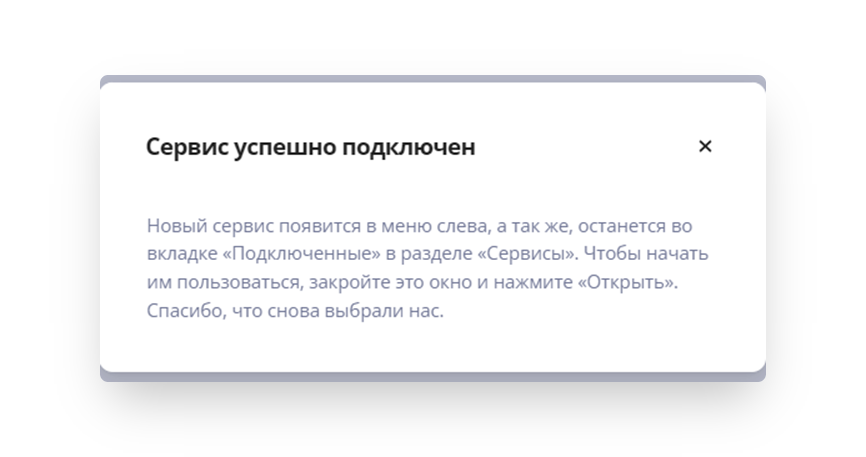
- В меню слева нажмите «Сервисы».
- Выберите сервис «Пропуска».
- Нажмите на кнопку «Подключить».
Как настроить сервис
Настроить сервис могут сотрудники с ролями: «Администратор», «Управляющий» и «Диспетчер».
После настройки сервиса на платформе, он появится у жителей в мобильном приложении в течение одного-двух часов.
Изменения в текущих настройках тоже вступают в силу в течение одного-двух часов.
- В меню слева нажмите «Пропуска» — появится карточка настройки.
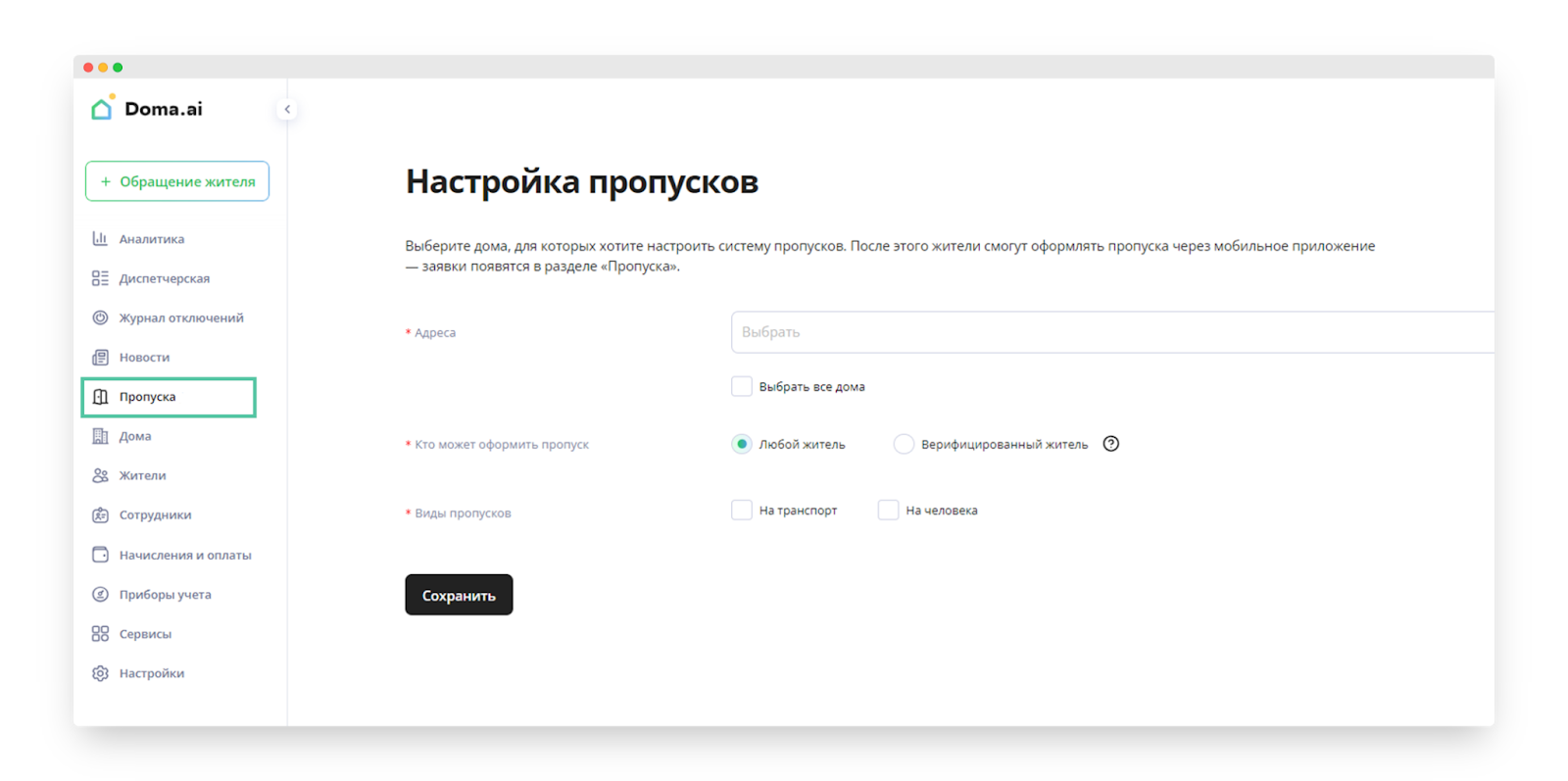
2. Заполните поля (все поля являются обязательными для заполнения).
- Адреса — можно выбрать один адрес и задать для него свои настройки; можно выбрать все адреса с одинаковыми настройками.
- Кто может оформить пропуск — выберите, какие жители смогут оформлять пропуск в мобильном приложении: любой житель или верифицированный.
- Виды пропусков — выберите, какие виды пропусков могут быть на объекте: на транспорт, на человека, оба варианта.
3. Нажмите «Сохранить».
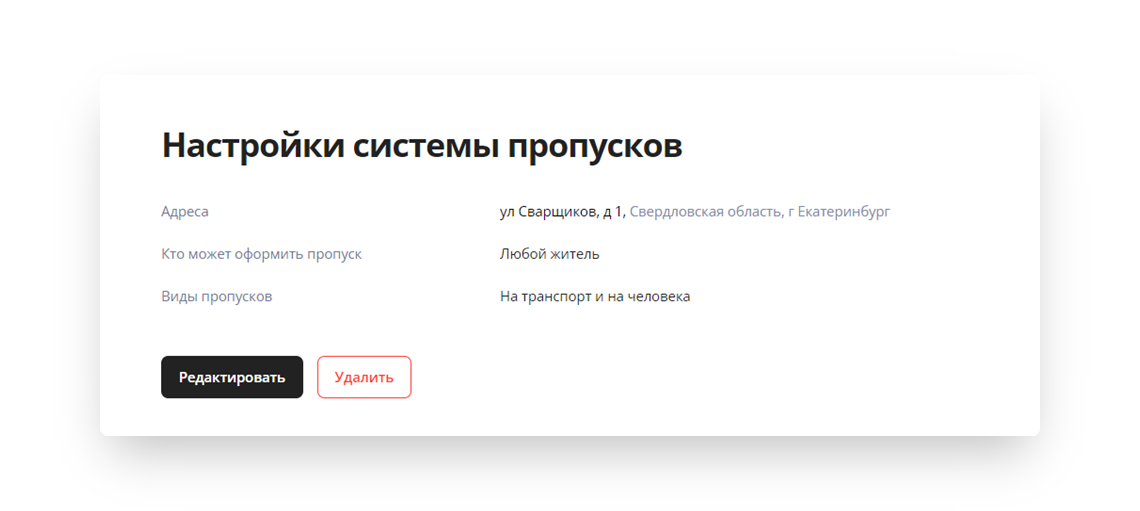
После первой настройки в сервисе «Пропуска» появится раздел «Настроенные пропуска». Справа от названия появится переключатель: «Заказанные пропуска» / «Настроенные пропуска».

В разделе «Настроенные пропуска» можно:
- Добавить новый адрес;
- Отредактировать ранее созданные настройки;
- Удалить адрес из сервиса пропусков.
Чтобы отредактировать ранее созданные настройки или удалить адрес из сервиса пропусков:
- Нажмите на запись;
- В карточке настроек выберите необходимое действие и нажмите на кнопку.
Кто может работать с пропусками в разделе «Пропуска» на платформе
Работать с пропусками в разделе «Пропуска» на платформе могут сотрудники со следующими ролями:
- Администратор;
- Диспетчер;
- Управляющий;
- Техник.
Для роли «Техник» можно дополнительно настроить области видимости.
Как посмотреть заказанные пропуска
В меню слева нажмите «Пропуска»
В этом разделе находятся все пропуска, заказанные жителями через мобильное приложение, и пропуска, созданные в данном разделе.
Пропуска разделены на две вкладки: «Гости», «Транспорт».
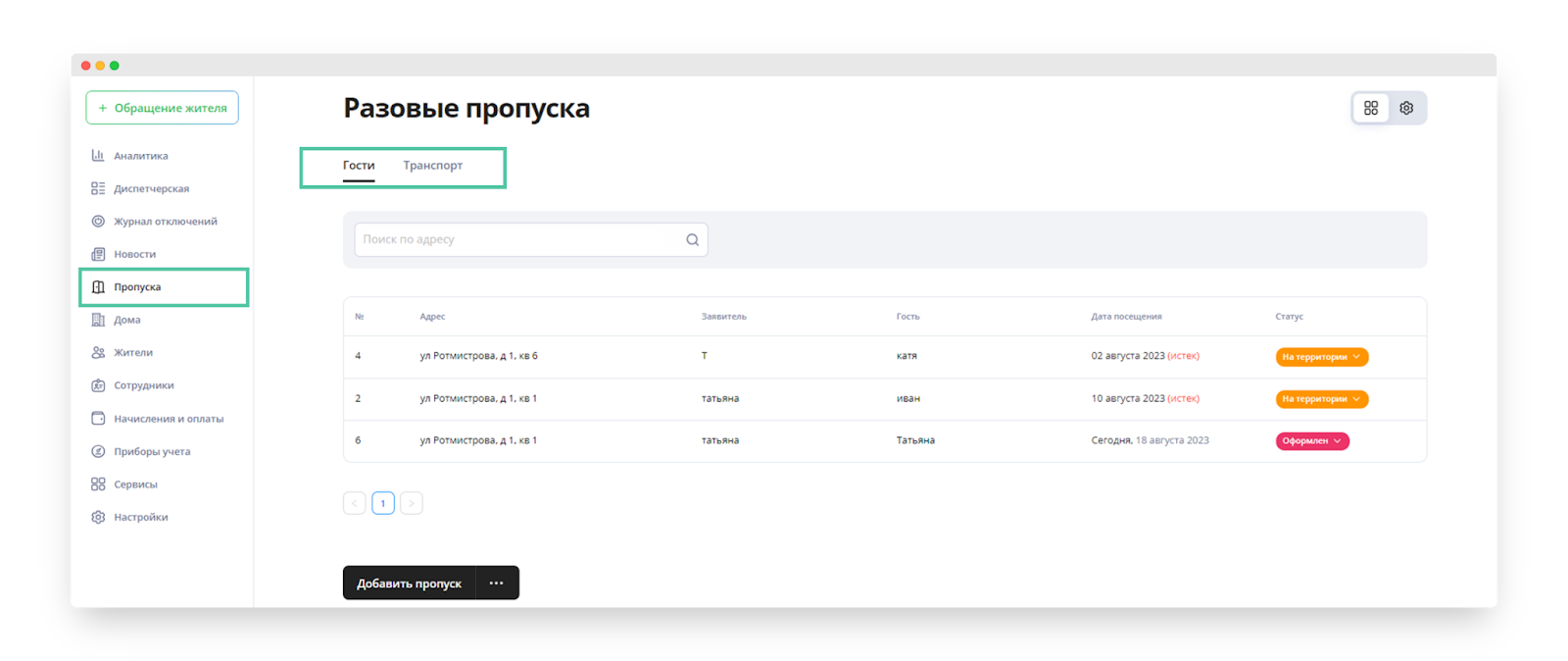
На вкладках можно производить поиск по всем полям.

Вкладка «Гости» содержит информацию:
- Уникальный номер пропуска;
- Адрес;
- Заявитель;
- Гость ФИО;
- Дата посещения с информацией истек или нет;
- Статус: «Оформлен», «На территории», «Закрыт», «Отменен». Статус любого пропуска можно изменить на этой же странице.
Вкладка «Транспорт» содержит информацию:
- Уникальный номер пропуска;
- Адрес;
- Заявитель;
- Госномер;
- Дата посещения с информацией истек или нет;
- Статус: «Оформлен», «На территории», «Закрыт», «Отменен». Статус любого пропуска можно изменить на этой же странице.
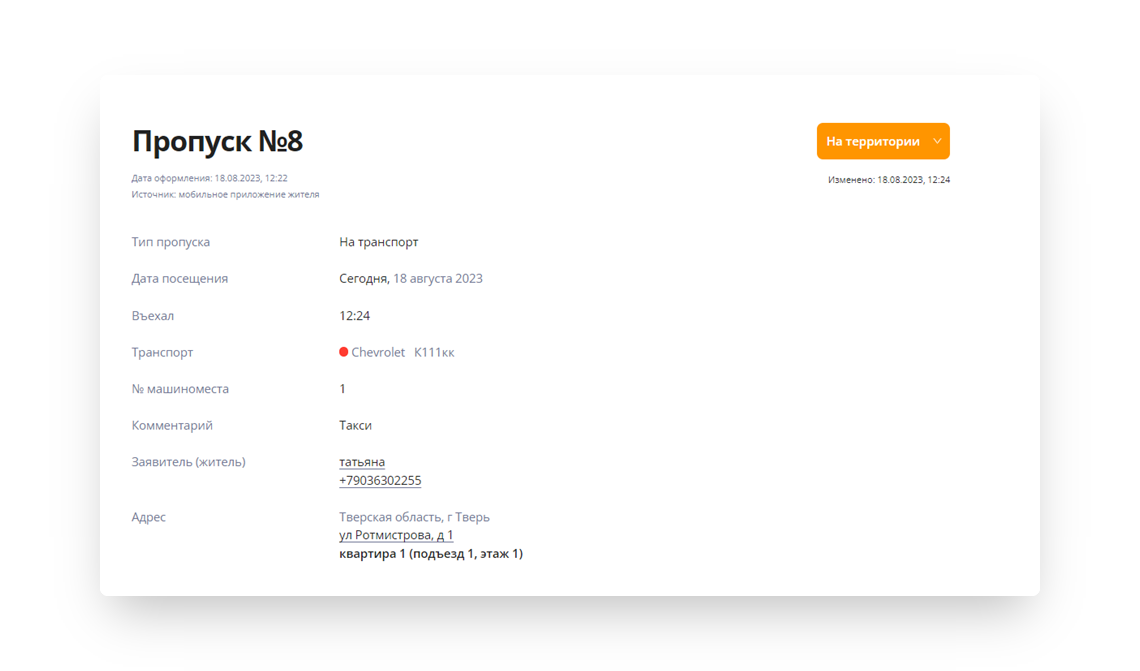
На любой пропуск можно нажать и попасть в карточку пропуска со следующей информацией:
- Дата оформления;
- Источник оформления: мобильное приложение жителя/раздел «пропуска»;
- Комментарий, указанный при оформлении;
- Номер машиноместа, указанный при оформлении (для транспорта);
- Статус и дата последнего изменения.
Статус можно менять как в карточке пропуска, так и на главной странице.
Пропуск может создать:
- Сотрудник управляющей компании из раздела «Пропуска» с любой ролью, кроме роли Подрядчик.
- Житель из мобильного приложения (при условии, что управляющая организация настроила для него такую возможность, и он попадает под произведенные настройки).
Как создать пропуск в CRM
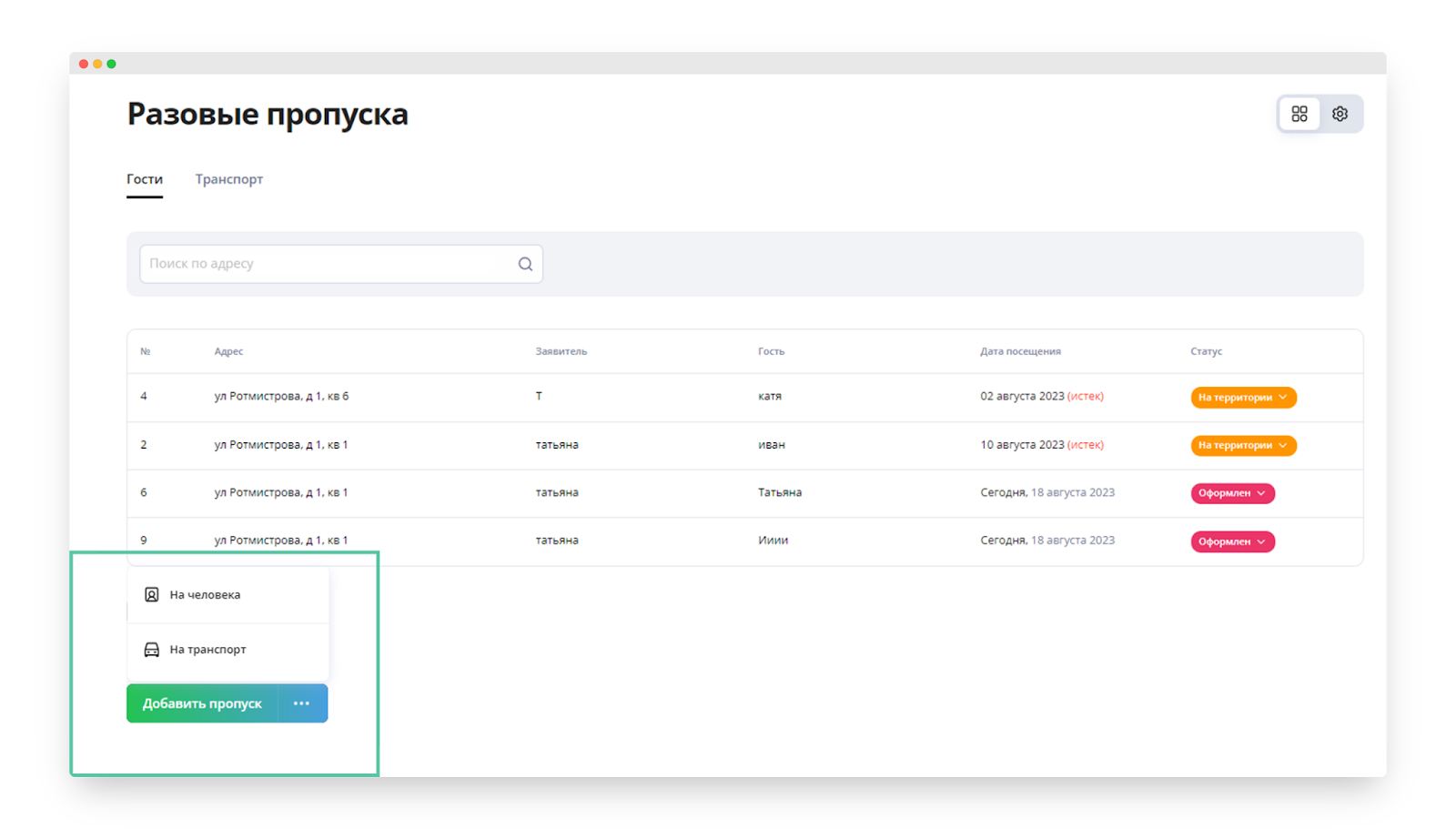
- Внизу страницы с пропусками нажмите на кнопку «Добавить пропуск».
- Выберите, какой вид пропуска хотите создать: на человека / на транспорт.
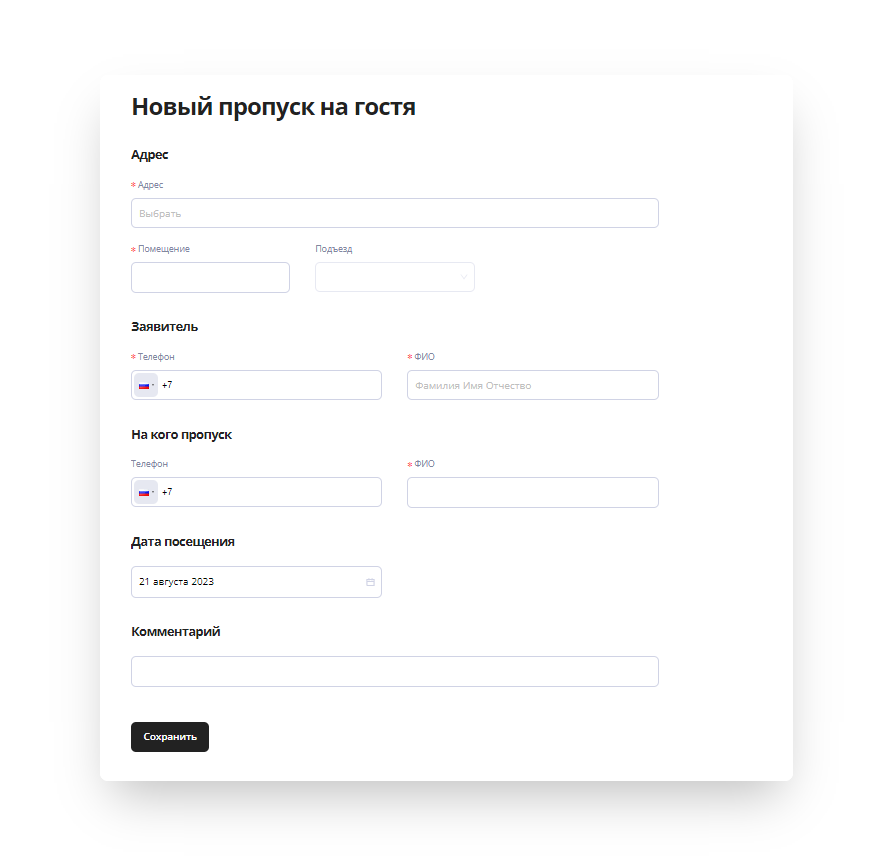
- В открывшейся карточке пропуска заполните поля:
- Адрес — выберите из списка;
- Помещение — выберите из списка;
- Заявитель — если на адресе есть зарегистрированный контакт, то появится автоматически. Напротив него поставьте точку. Если контакта нет, нажмите «Добавить контакт» и заполните телефон и ФИО клиента, который оформляет пропуск;
- На кого пропуск: телефон и ФИО;
- Дата посещения (дата не может быть раньше сегодняшнего дня);
- Комментарий (необязательное поле).
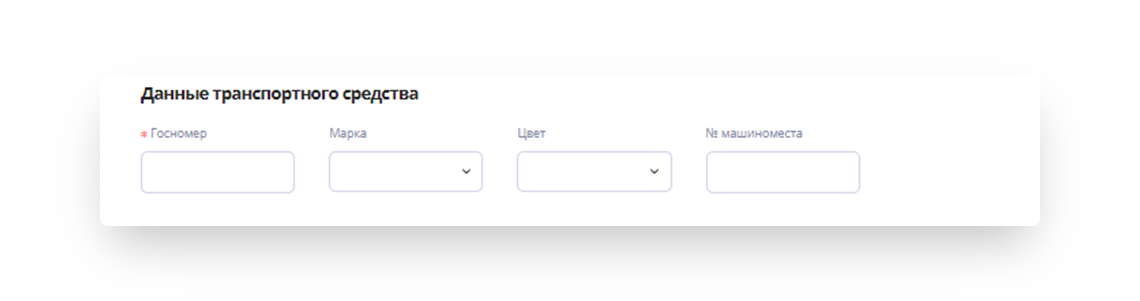
В карточке пропуска на транспорт вместо информации о госте заполните «Данные транспортного средства»:
- Госномер (нет установленного формата);
- Марка — выберите из списка (необязательное поле);
- Цвет — выберите из списка (необязательное поле);
- № машиноместа (необязательное поле).
Читайте еще по теме:
Руководство по настройке Умный Дом. Пропуска