Как создавать и редактировать заявку в приложении Мастер Doma
Видеоинструкция для Android: | Видеоинструкция для iOS: |
После авторизации в мобильном приложении Мастер Doma вы попадаете на экран «Все заявки», где сразу отображены заявки с фильтрами, примененными по умолчанию (статусы заявок «Открыта» и «В работе», исполнителем или ответственным является текущий пользователь).
Эти фильтры можно изменить или сбросить:
-
Нажмите на черный значок с тремя белыми горизонтальными линиями в правом верхнем углу.
-
Выберите нужные фильтры или сбросьте выбранные ранее (кнопка «Сбросить» находится в правом верхнем углу).
-
Нажмите «Применить» внизу экрана, чтобы сохранить или применить фильтры.

Если вы сотрудник нескольких организаций, то в мобильном приложении можно настроить отображение заявок из всех управляющих компаний одновременно. Для этого:
-
Нажмите на фиолетовый значок с тремя полосками в левом верхнем углу экрана.
-
В правом верхнем углу нажмите на иконку со стрелками.
-
В открывшемся окне выберите «Все организации».
-
Вернитесь в раздел «Все заявки», нажав на крестик в левом верхнем углу или на раздел «Все заявки» в меню.
Теперь заявки из всех управляющих компаний отображаются в вашем мобильном приложении.
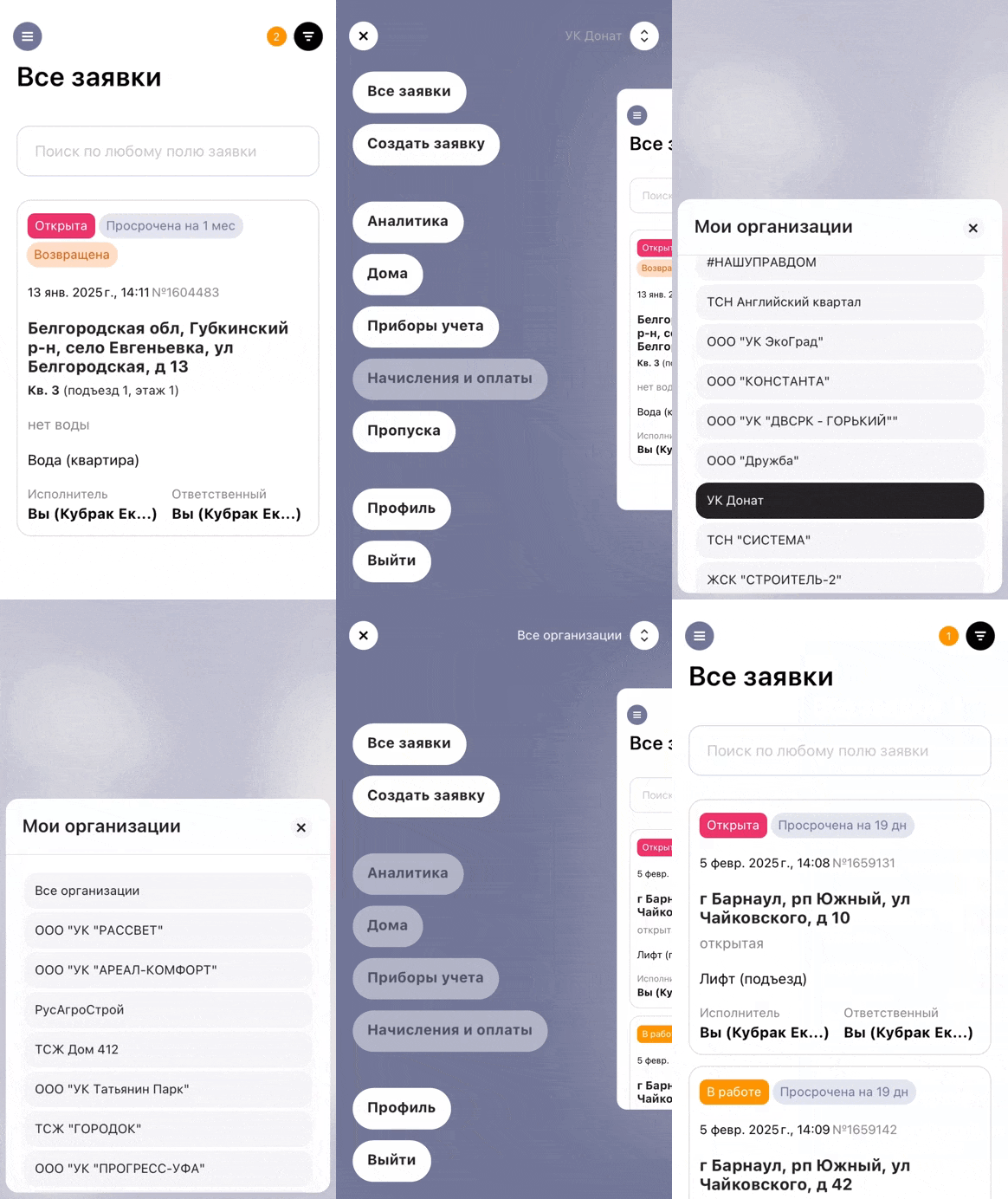
Для поиска нужной заявки можно использовать поиск по любому полю заявки: например, по номеру, исполнителю, статусу. Только не забудьте сбросить выбранные фильтры.
Для уточнения данных и предоставления информации к заявке можно добавлять комментарии: внутренние и с жителем. Внутренние комментарии увидят только сотрудники вашей управляющей компании, которые отслеживают работу по заявке. Они смогут ответить на них или предоставить дополнительную информацию по заявке. Комментарии с жителем видны как сотрудникам, так и жителю.
При необходимости комментарий можно отредактировать или удалить. Для этого нажмите на него и удерживайте некоторое время, а затем выберите нужный вариант.

К заявке можно прикрепить файлы. Это могут быть фотографии или документы, которые хранятся в вашем телефоне. Также можно сделать снимок и сразу прикрепить к заявке. Для отправки файлов нажмите «Прикрепить файлы» внизу экрана, затем сделайте фото или выберите файл из памяти телефона.
Прикрепленный файл отобразится в приложении под полем с описанием проблемы. Его можно открыть в CRM-системе Doma.ai в разделе «Заявки». Файл увидят только сотрудники управляющей компании.
Чтобы удалить файл в приложении, откройте его и нажмите на красную мусорную корзину в правом верхнем углу экрана.

Заявку можно перевести в статус «В работе» без назначенного исполнителя, «Отложена», «Отменена». Для выполненных заявок статусы «Отменена» и «Закрыта» конечные, их нельзя изменить.
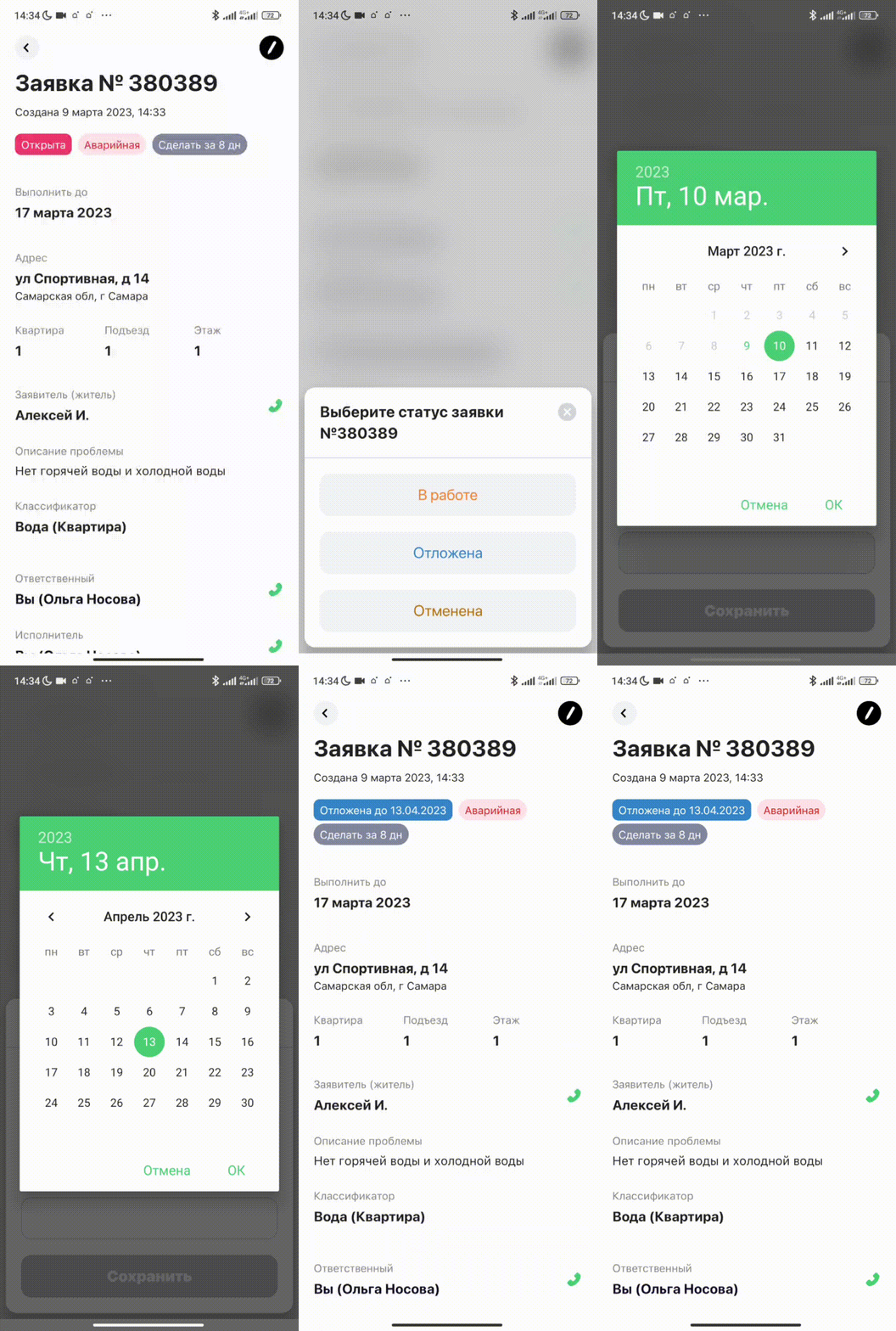
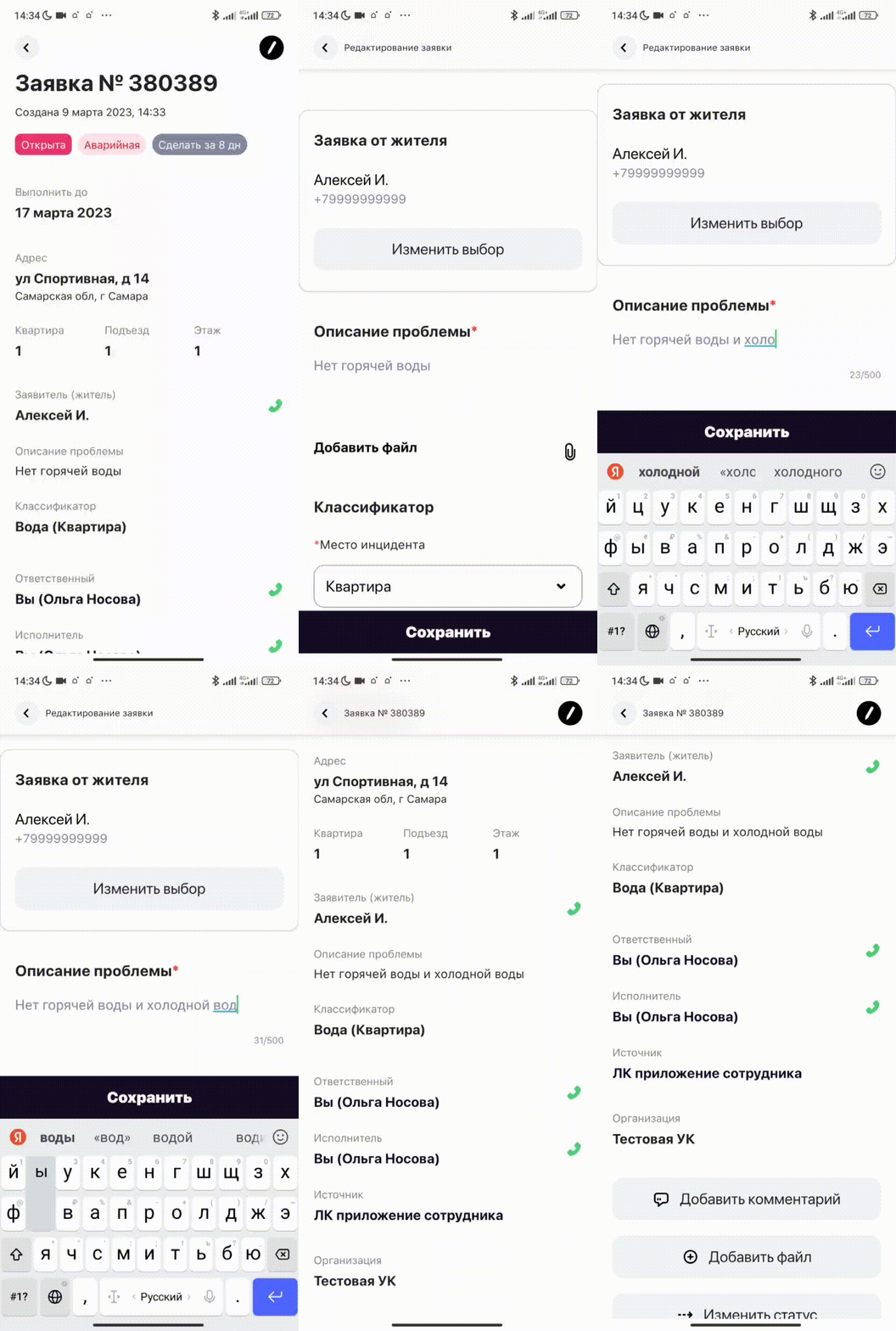
Вы можете отредактировать заявку. Для этого нажмите на значок карандаша в правом верхнем углу и внесите нужные изменения.
Как создать заявку через приложение Мастер Doma
Нажмите на фиолетовую кнопку с белыми горизонтальными линиями в левом верхнем углу и выберите «Создать заявку».
-
В открывшемся окне заполните нужные поля: «Адрес» и «Помещение».
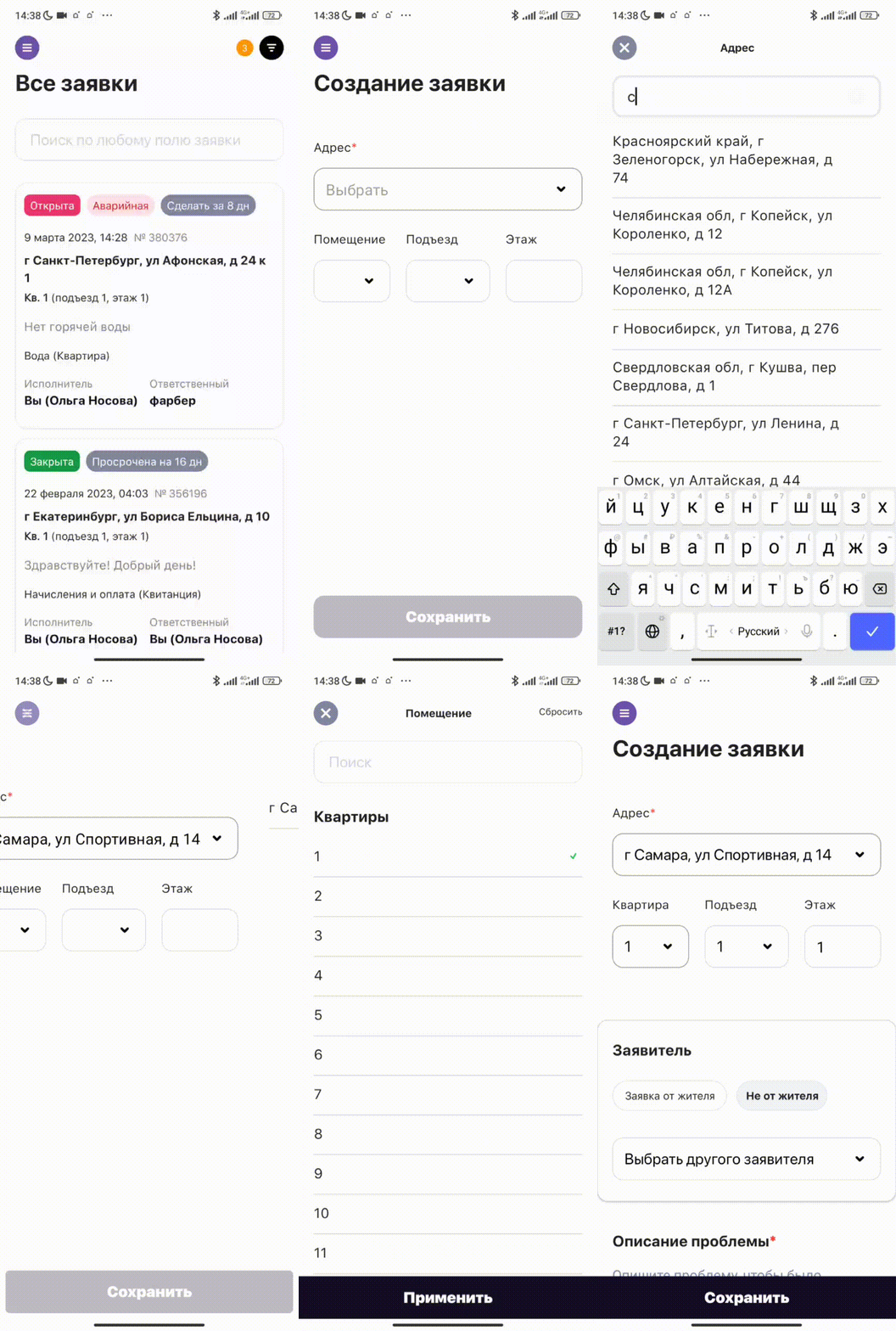
2. Выберите заявителя. Вы можете выбрать контакт жителя из списка или добавить новый.
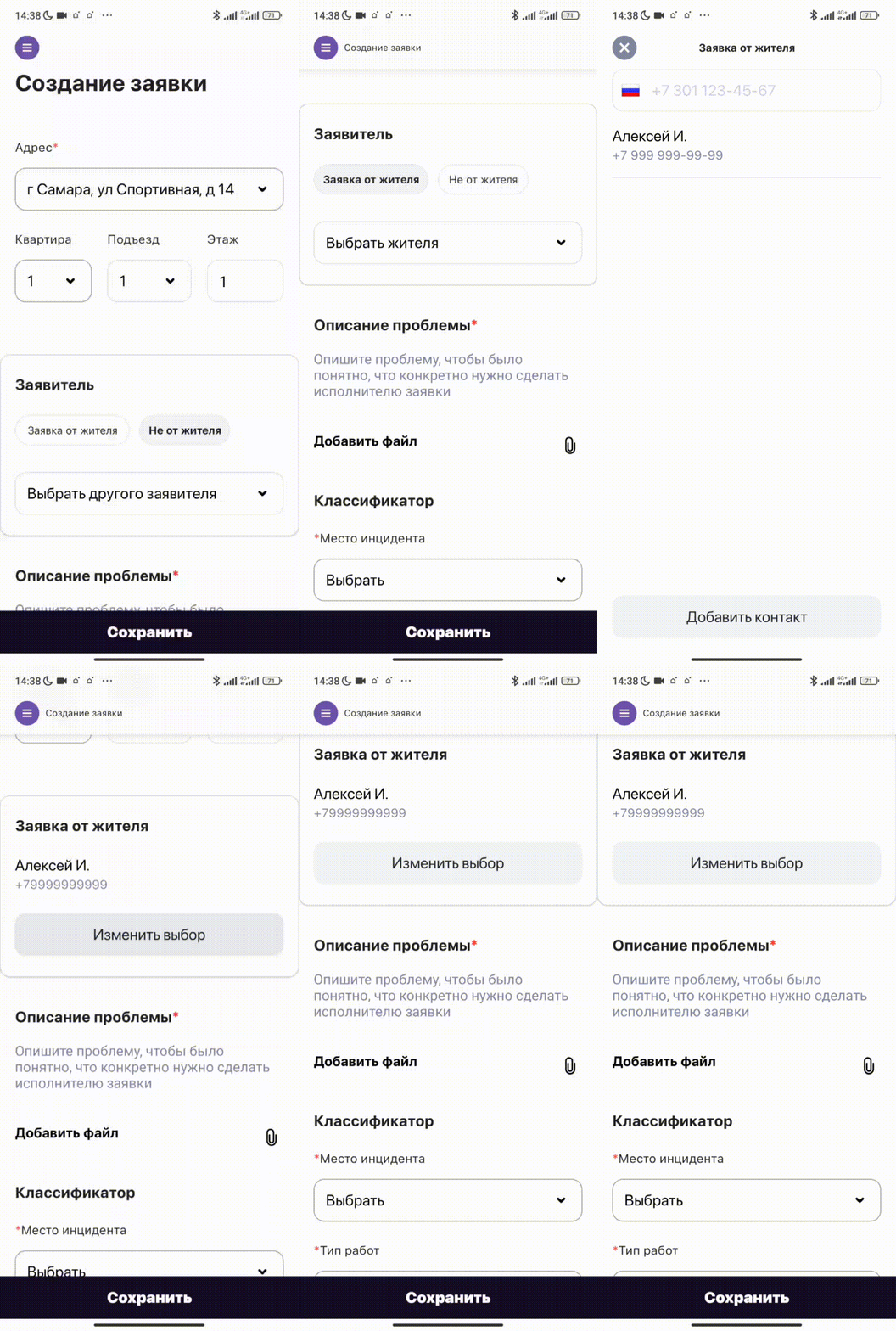
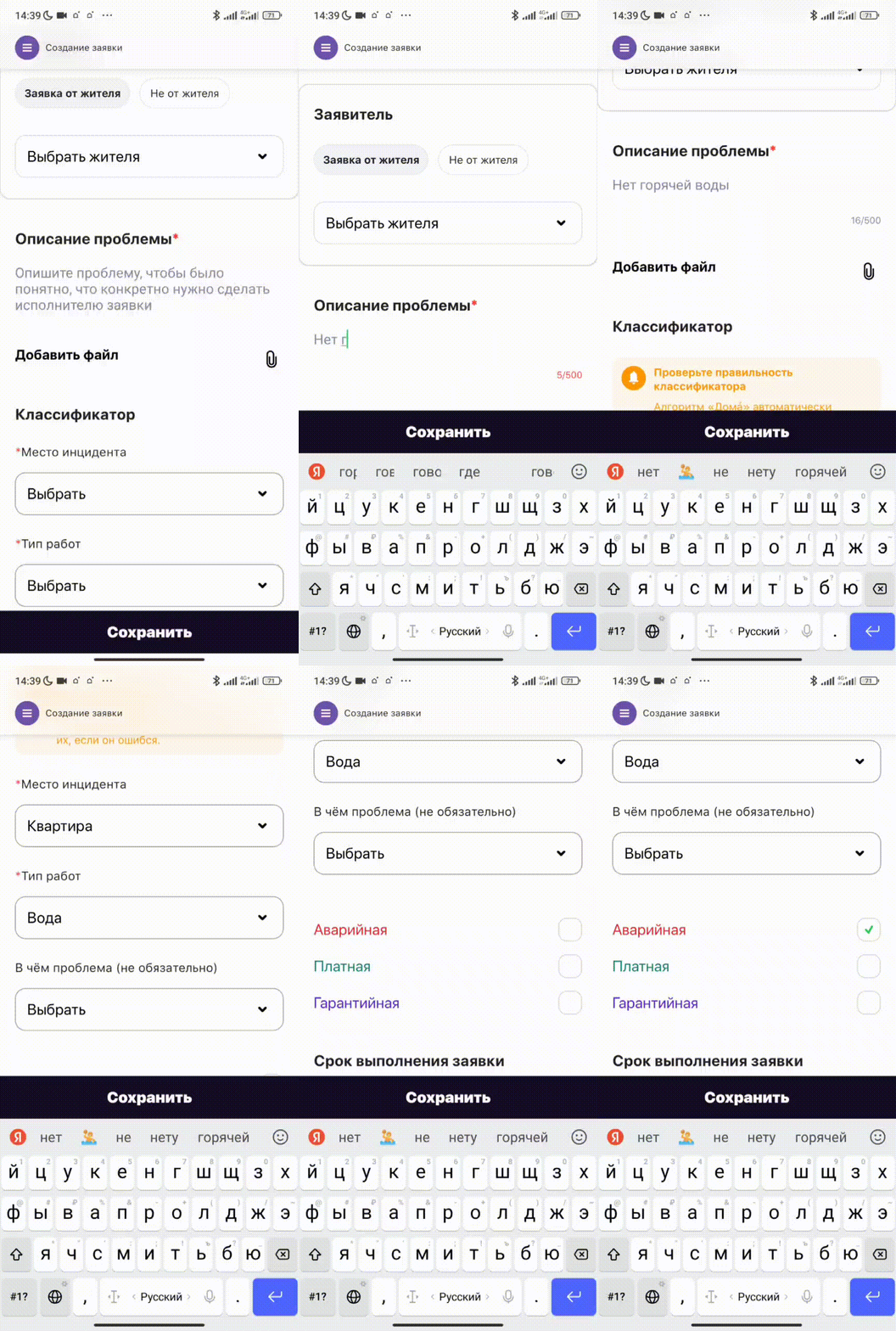
- Добавьте описание проблемы и, при необходимости, загрузите файл.
- Классификатор проставится автоматически, исходя из содержания раздела «Описание проблемы». Также вы можете заполнить данные самостоятельно.
- Выберите тип заявки из предложенных: «Аварийная», «Платная» или «Гарантийная».
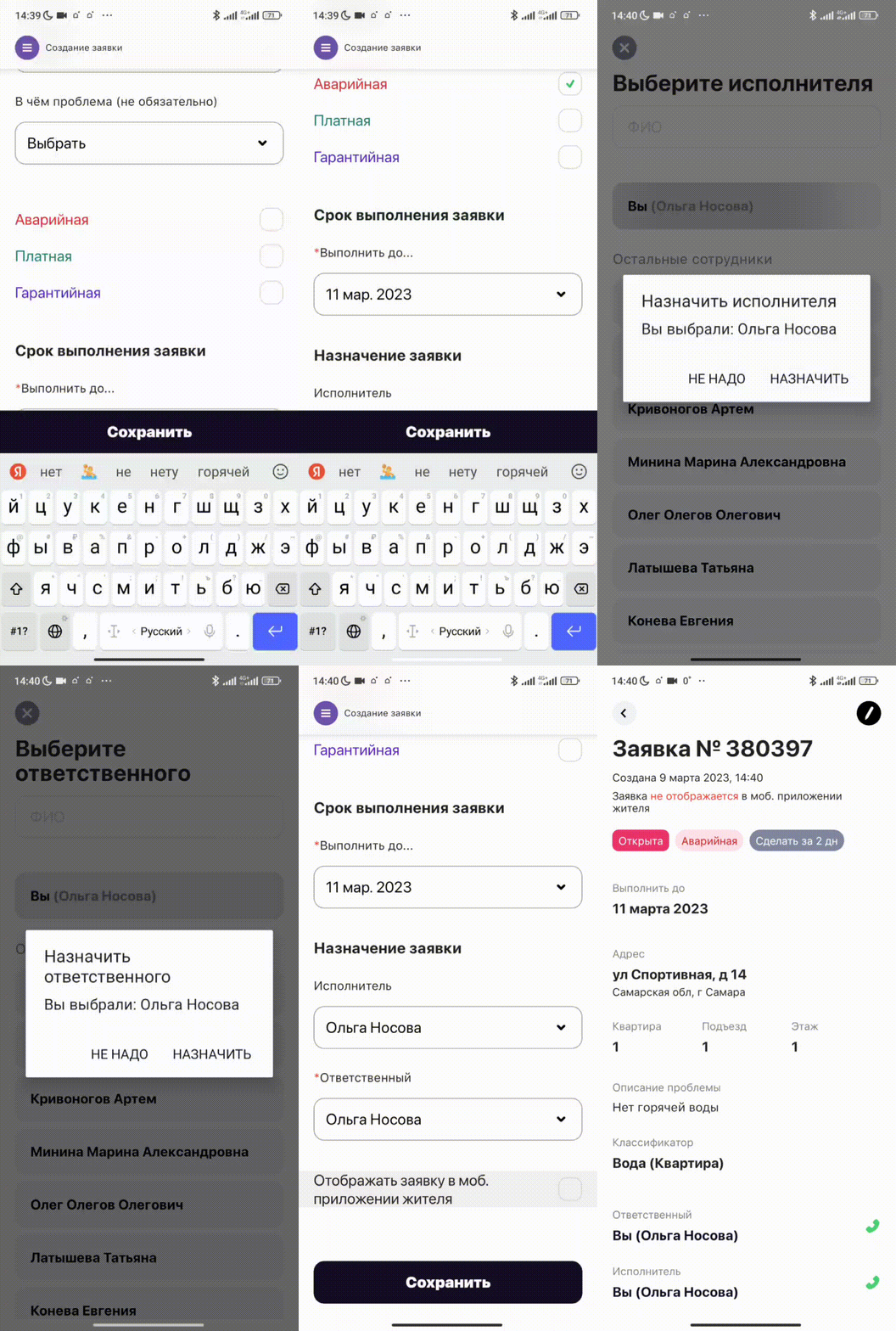
- Укажите срок выполнения заявки.
- Исполнитель и ответственный будут назначены автоматически в соответствии с выбранной специализацией. При необходимости их можно изменить вручную.
- Если нужно, чтобы заявка отображалась в мобильном приложении жителя, поставьте галочку в соответствующей графе.
- Нажмите «Сохранить». Теперь исполнитель и ответственный увидят заявку в приложении. Также она появится в CRM-системе Doma.ai в разделе «Заявки».
Ответы на частые вопросы по работе с приложением Мастер Doma можно посмотреть в этой статье.
Читайте еще по теме:
Как сформировать акт по заявке