Бот в MAX: сбор заявок
С помощью этого бота вы можете принимать заявки от жителей из домовых чатов MAX — они автоматически сохранятся в CRM–систему Doma.ai.
Подключение бота
- Перейдите в раздел «Сервисы».
- Найдите сервис «Бот в MAX: сбор заявок» и подключите его.
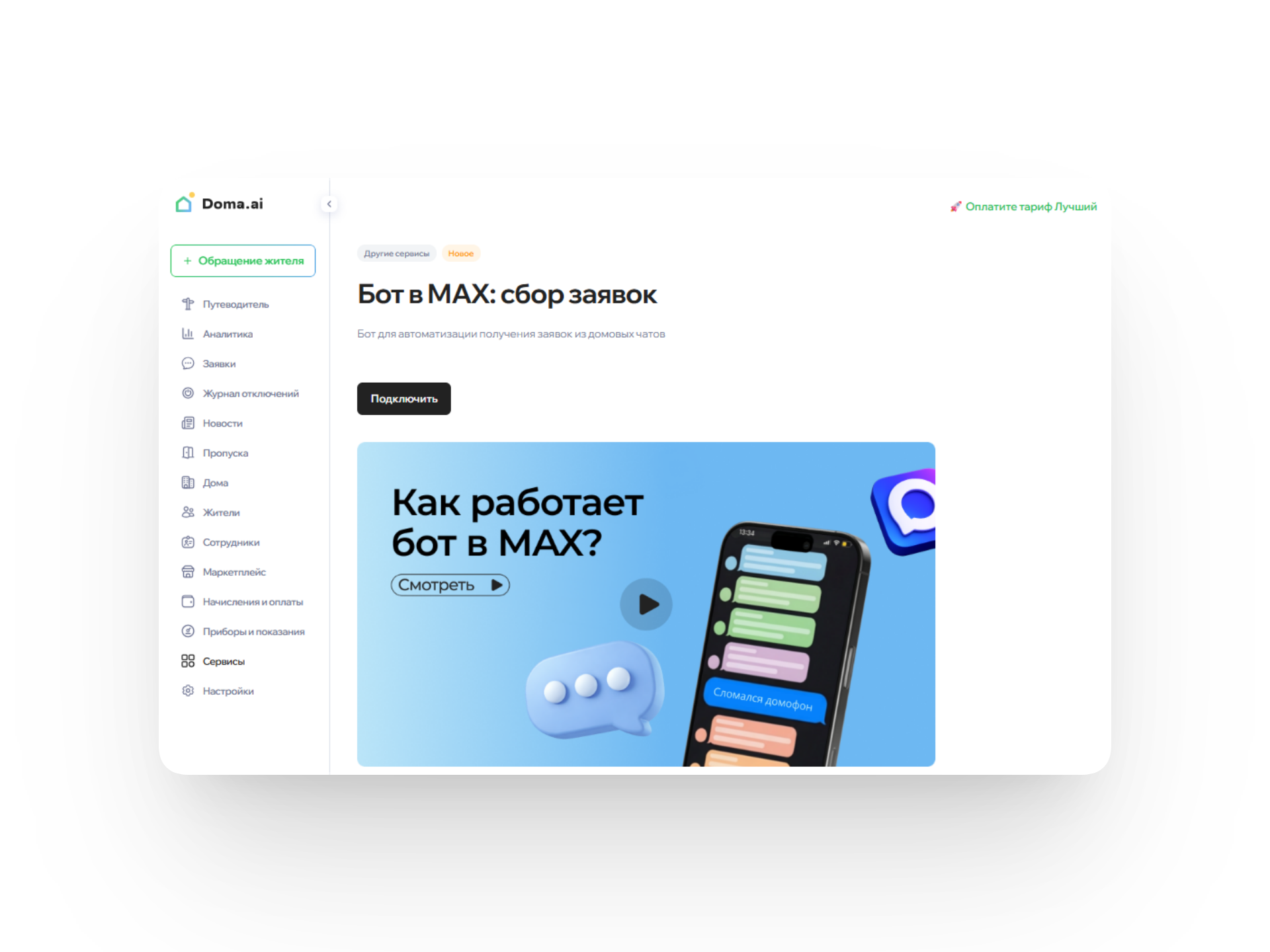
- Откройте сервис и приступите к настройкам.
- Откройте мессенджер Max, найдите в поиске бота @id9731062087_bot и нажмите на него.
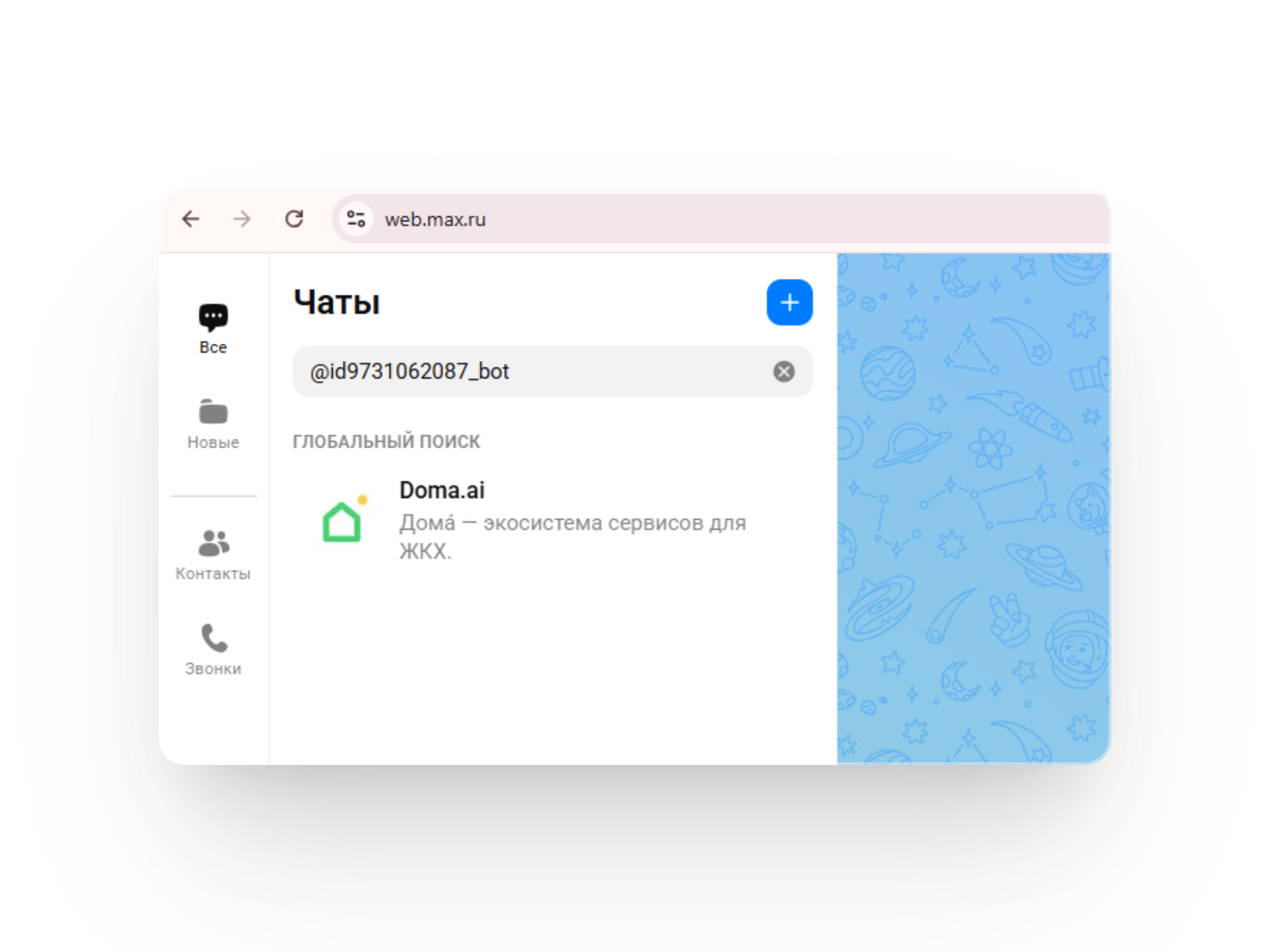
- Нажмите на кнопку «Начать».
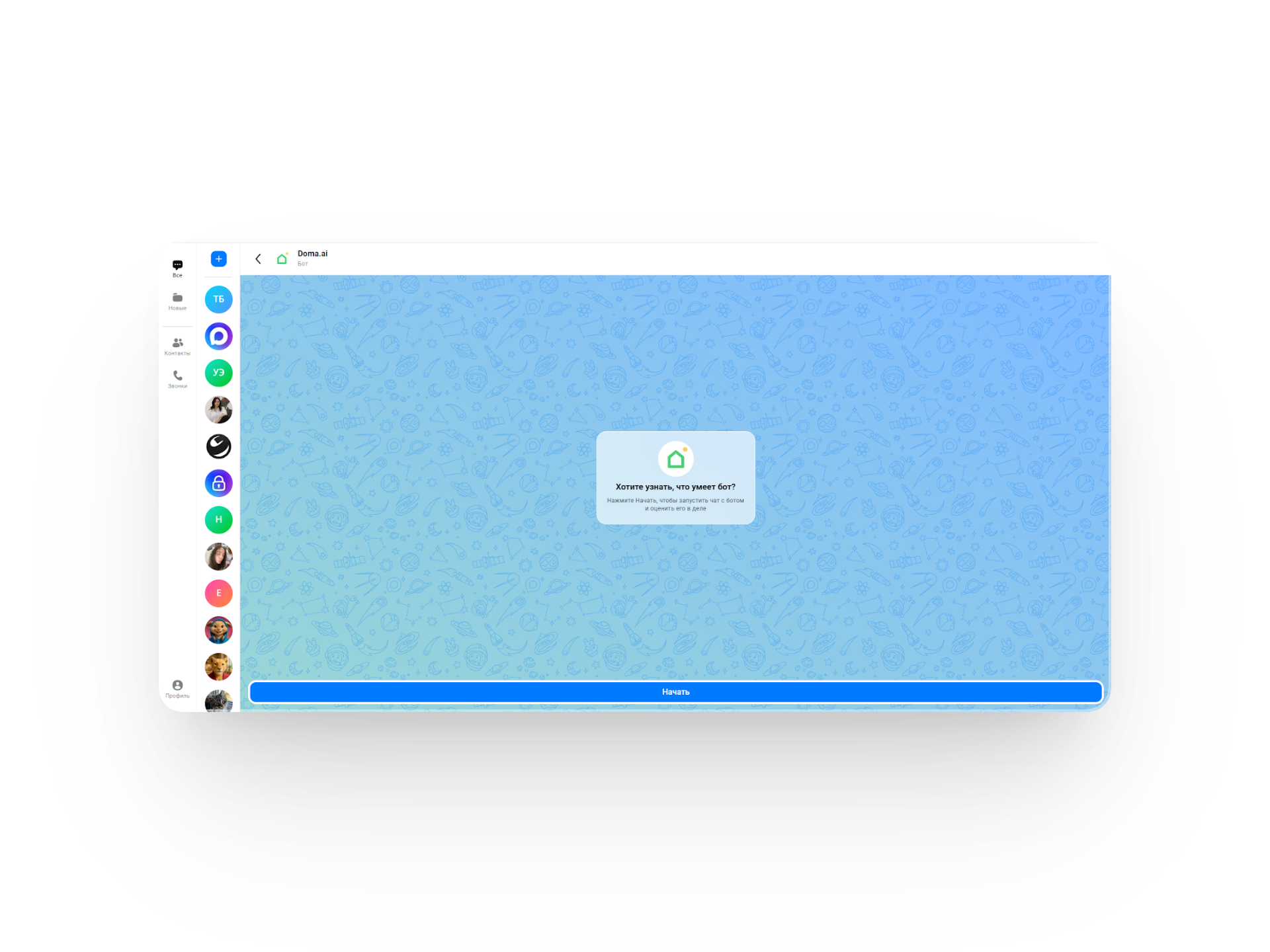
- Добавьте бота @id9731062087_bot в нужный чат мессенджера MAX. Для этого:
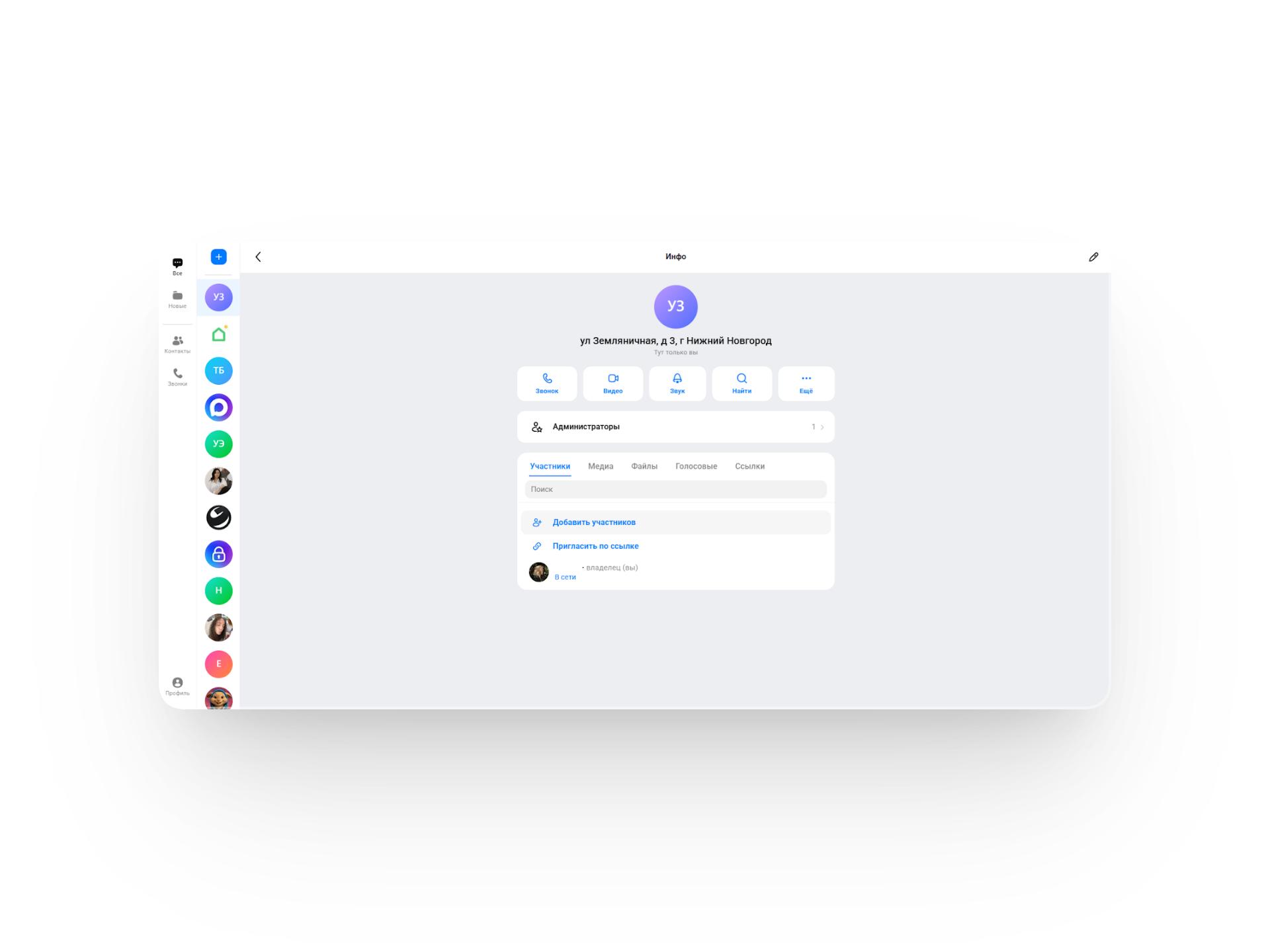
- Откройте чат и нажмите на название чата в самом верху.
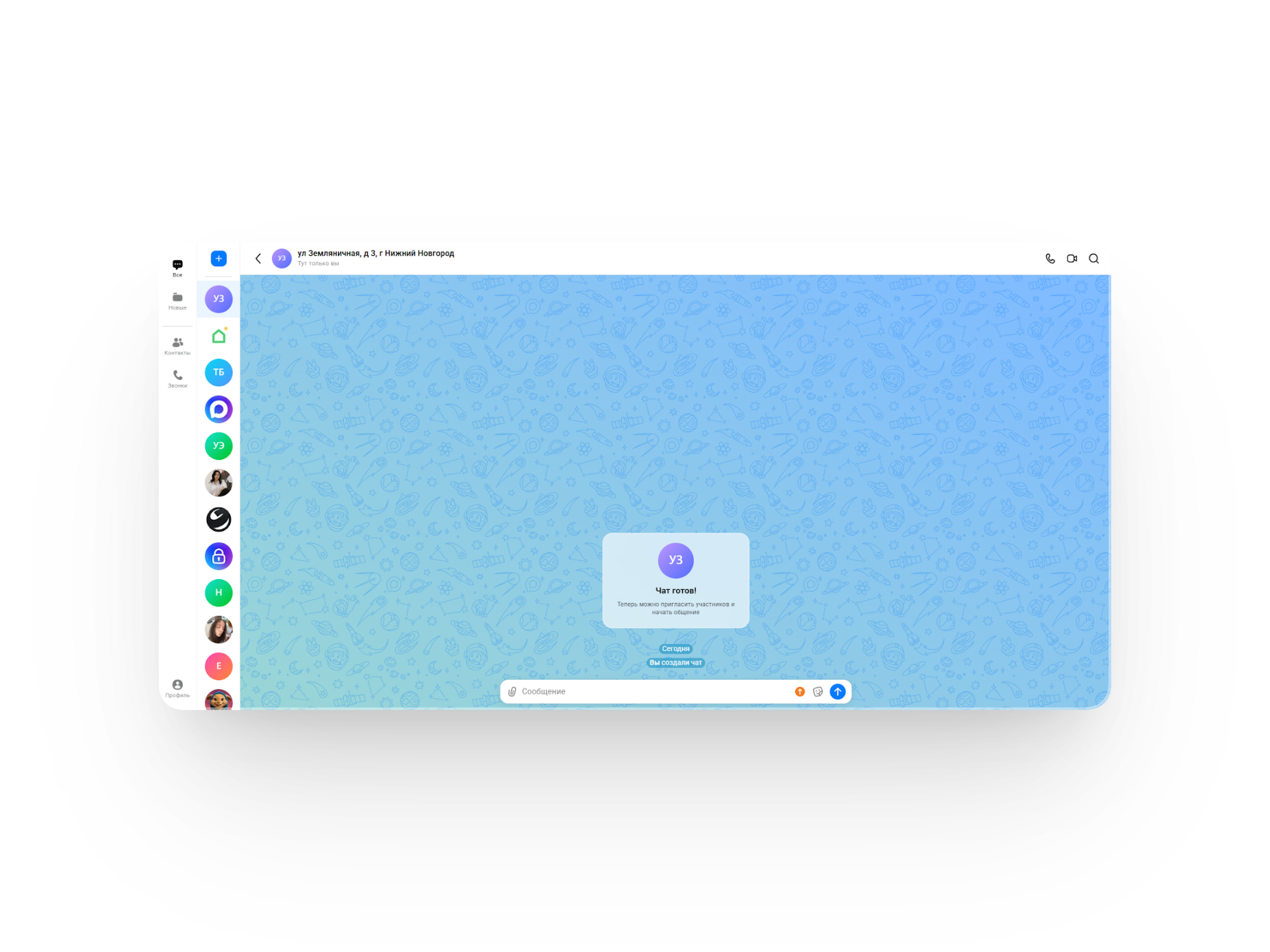
- Нажмите на кнопку «Добавить участников».
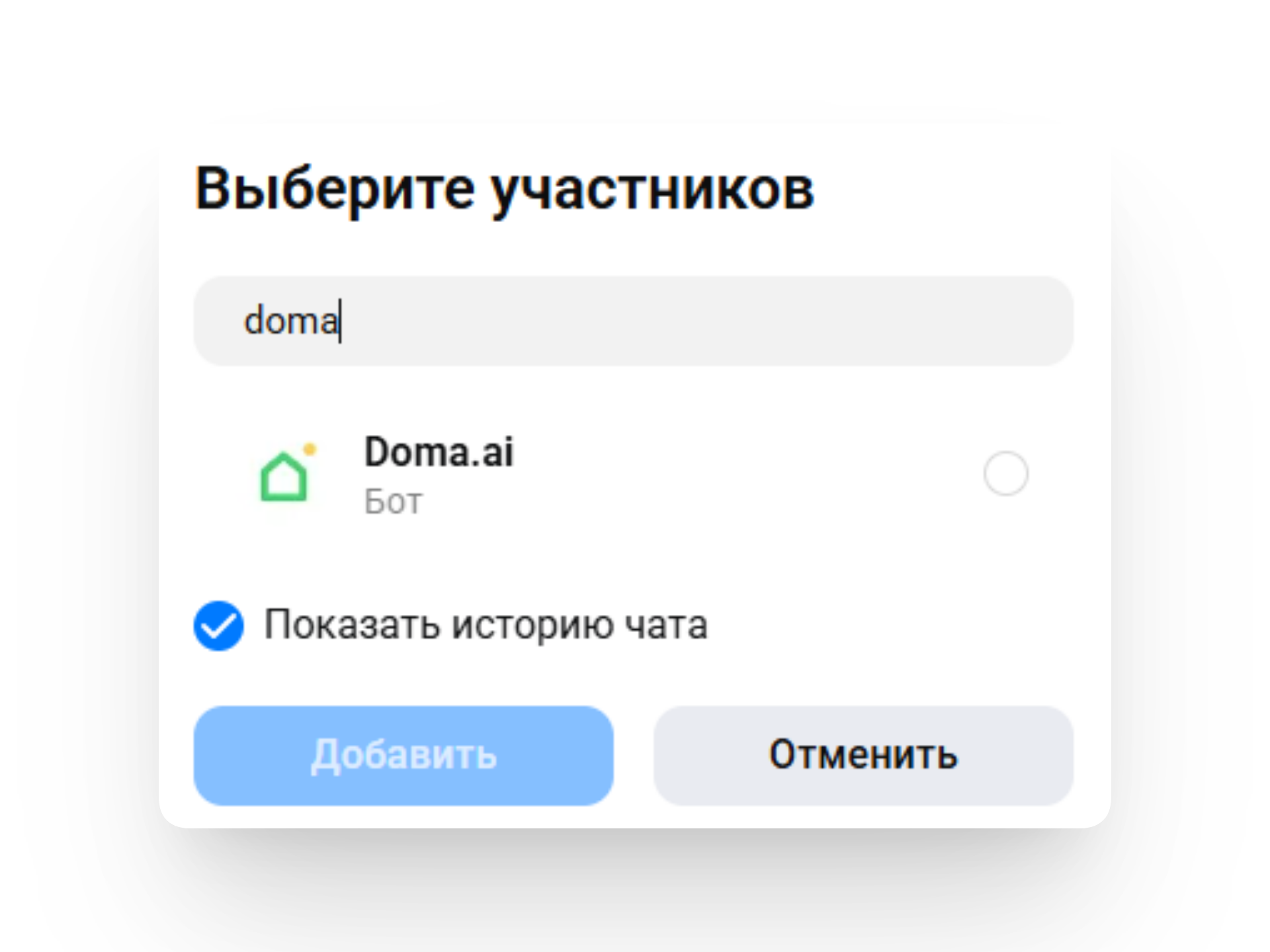
- В открывшемся окне по названию найдите бота Doma.ai, выберите него и нажмите на кнопку «Добавить».
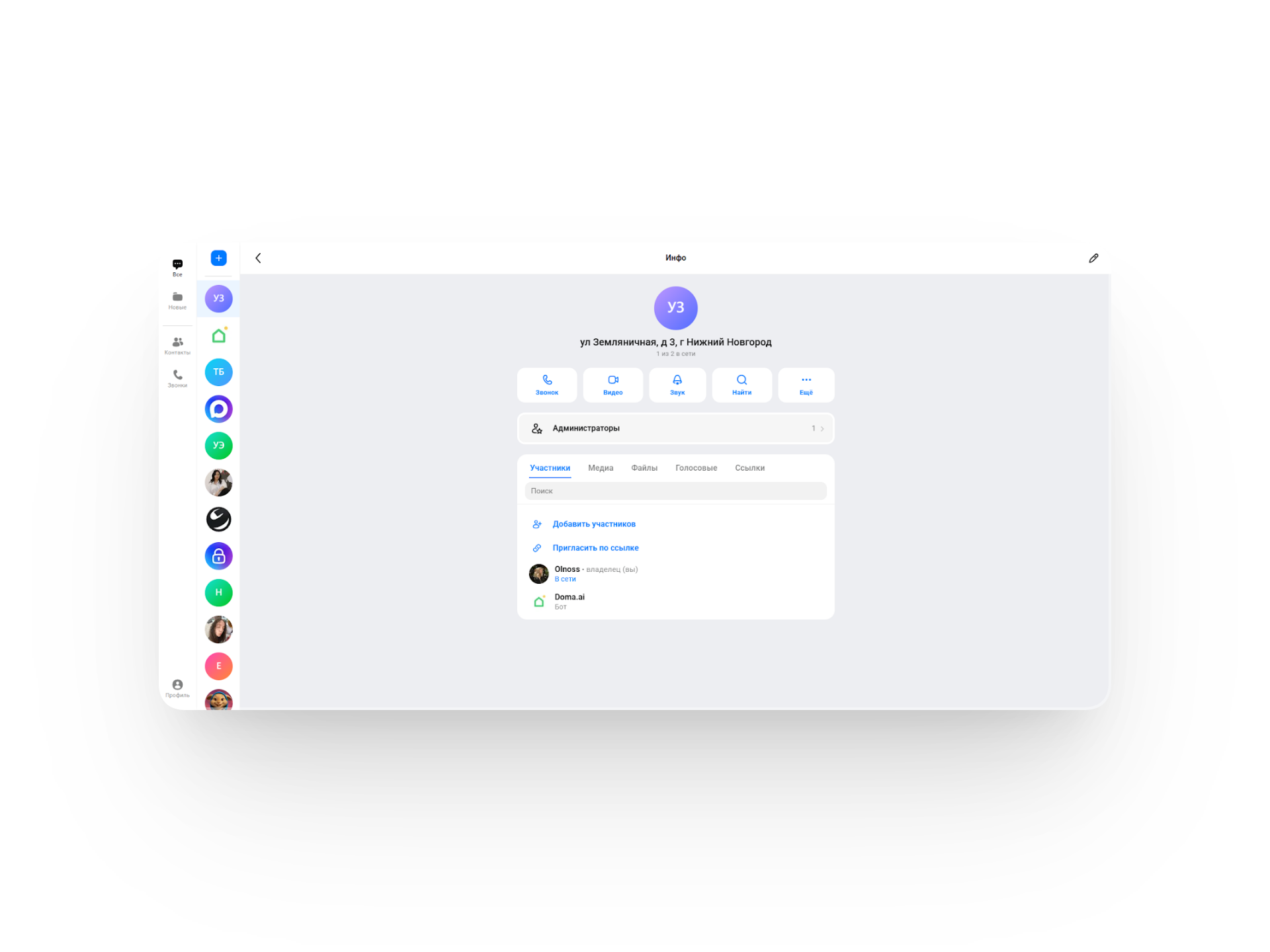
7. Назначьте бота администратором и обязательно выдайте ему права. Для этого:
Добавить бота в чат вы можете самостоятельно, но назначить его администратором и выдать необходимые права может только пользователь с правами «Владелец».
Если у вас нет возможности назначить бота администратором, обратитесь к владельцу чата или другому пользователю, у которого есть такие права. Попросите его назначить бота администратором и выдать ему права на чтение и удаление сообщений.
- Откройте чат и нажмите на название чата в самом верху.
- Нажмите на кнопку «Администраторы».
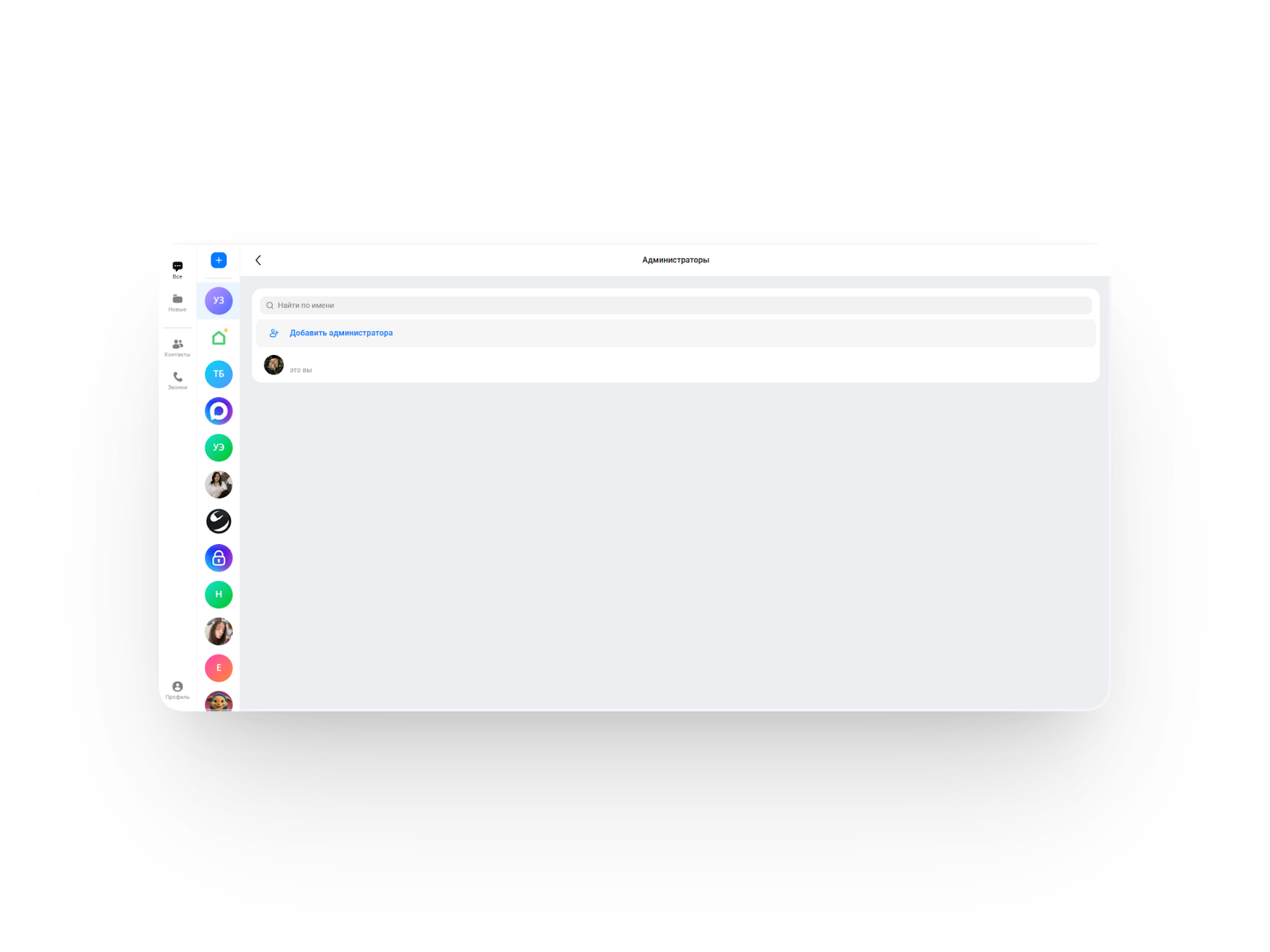
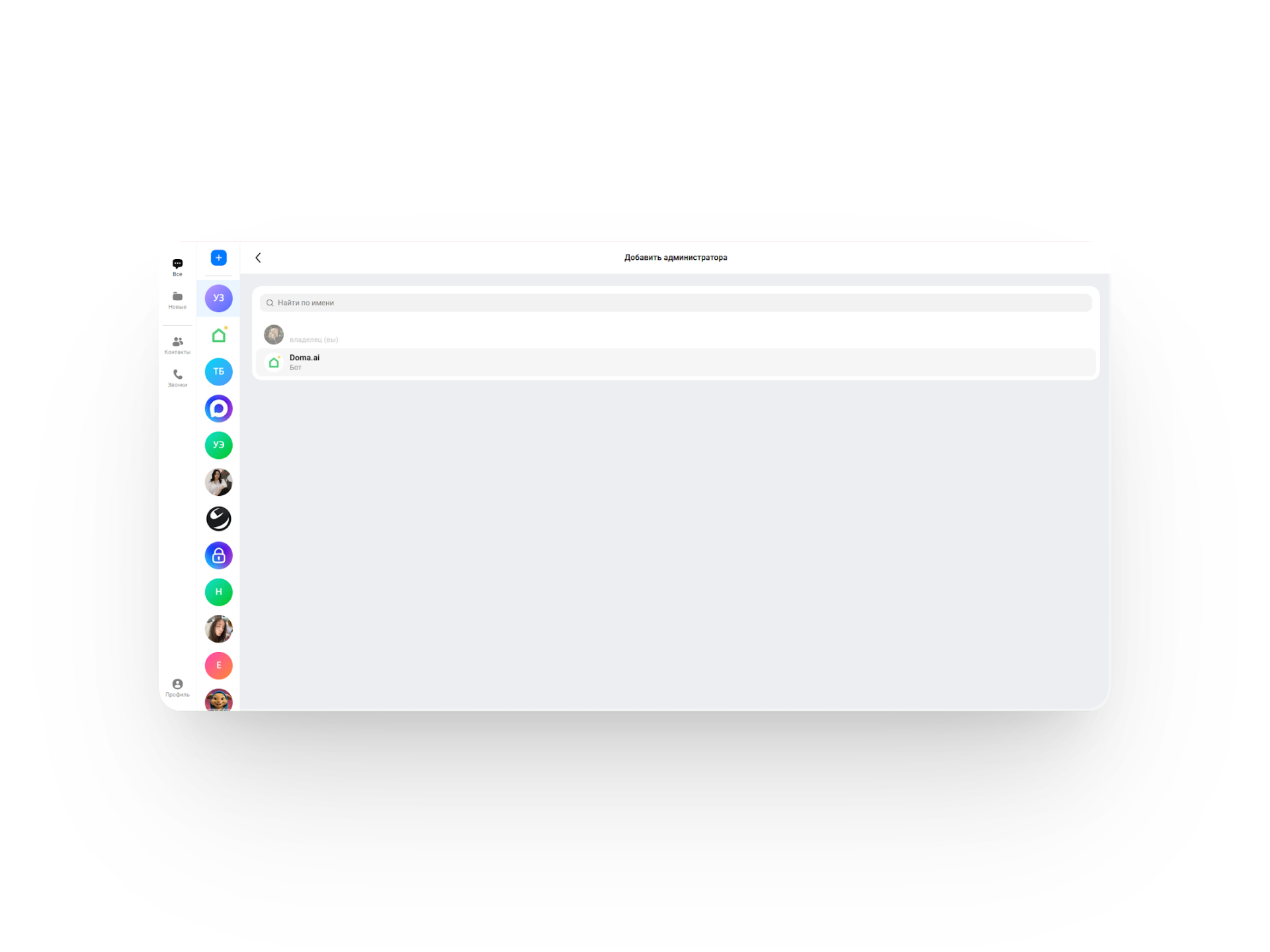
- А затем нажмите на кнопку «Добавить администратора».
- В открывшемся окне выберите бота Doma.ai.
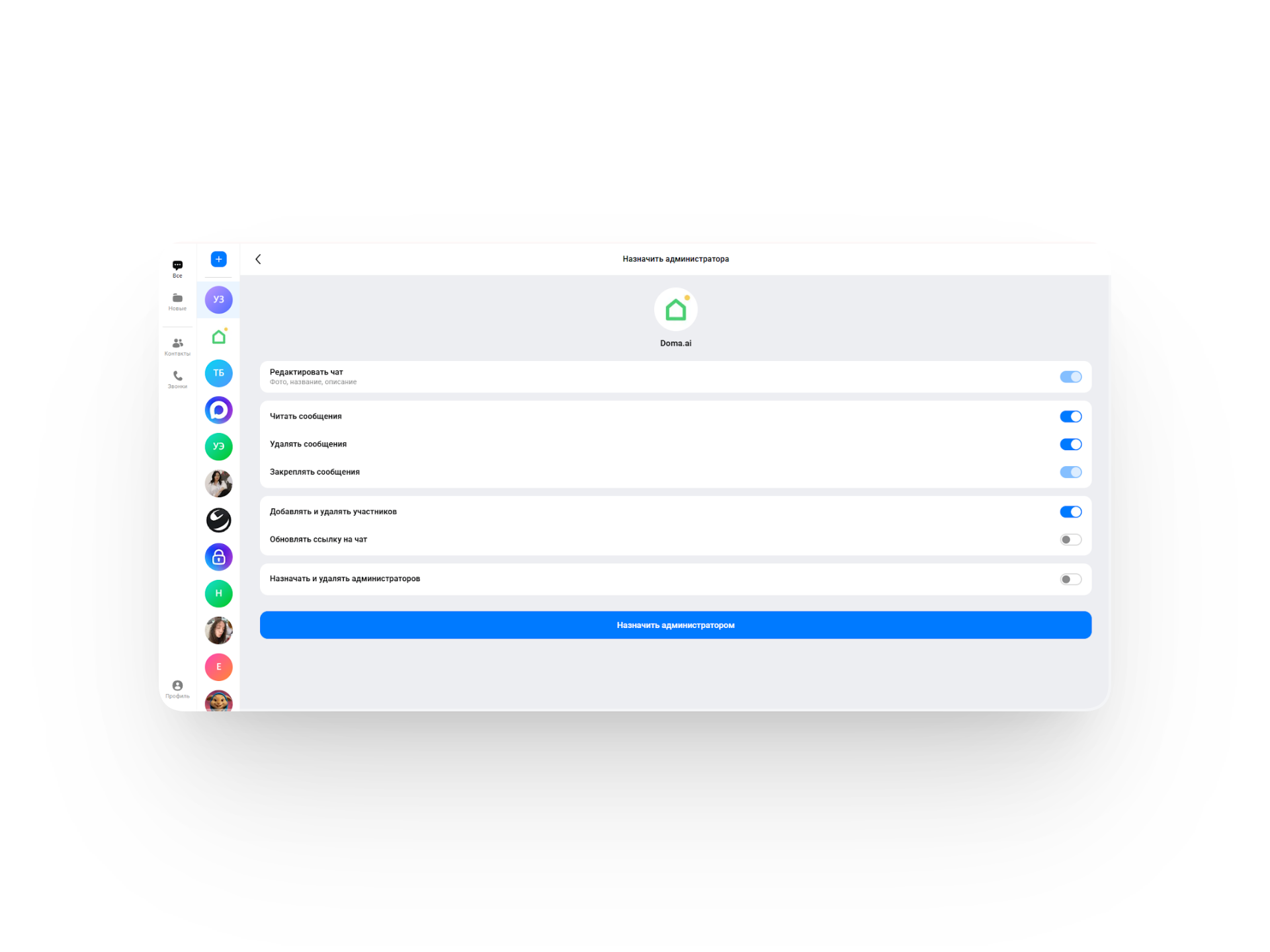
- Обязательно выдайте права чтение сообщений и удаление сообщений для бота, а затем нажмите на кнопку «Назначить администратора».
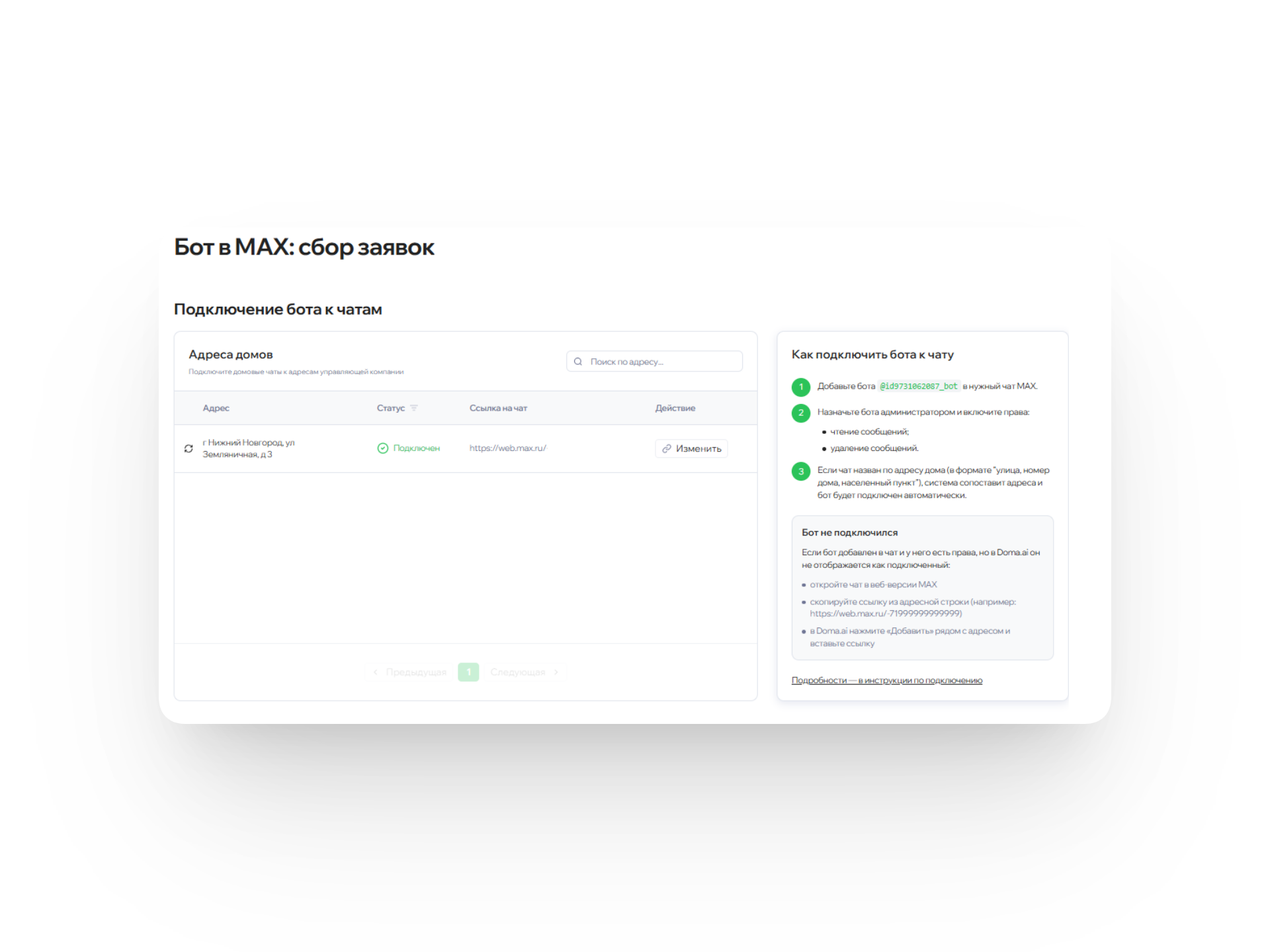
Если чат назван по адресу дома в формате «улица, номер дома, населенный пункт», то система сопоставит адреса и бот будет подключен автоматически.
Для более быстрой синхронизации нажмите на значок обновления слева от адреса. Либо дождитесь обновления, информация о том, что бот подключен появится через 5-10 минут в сервисе «Бот в MAX: сбор заявок».
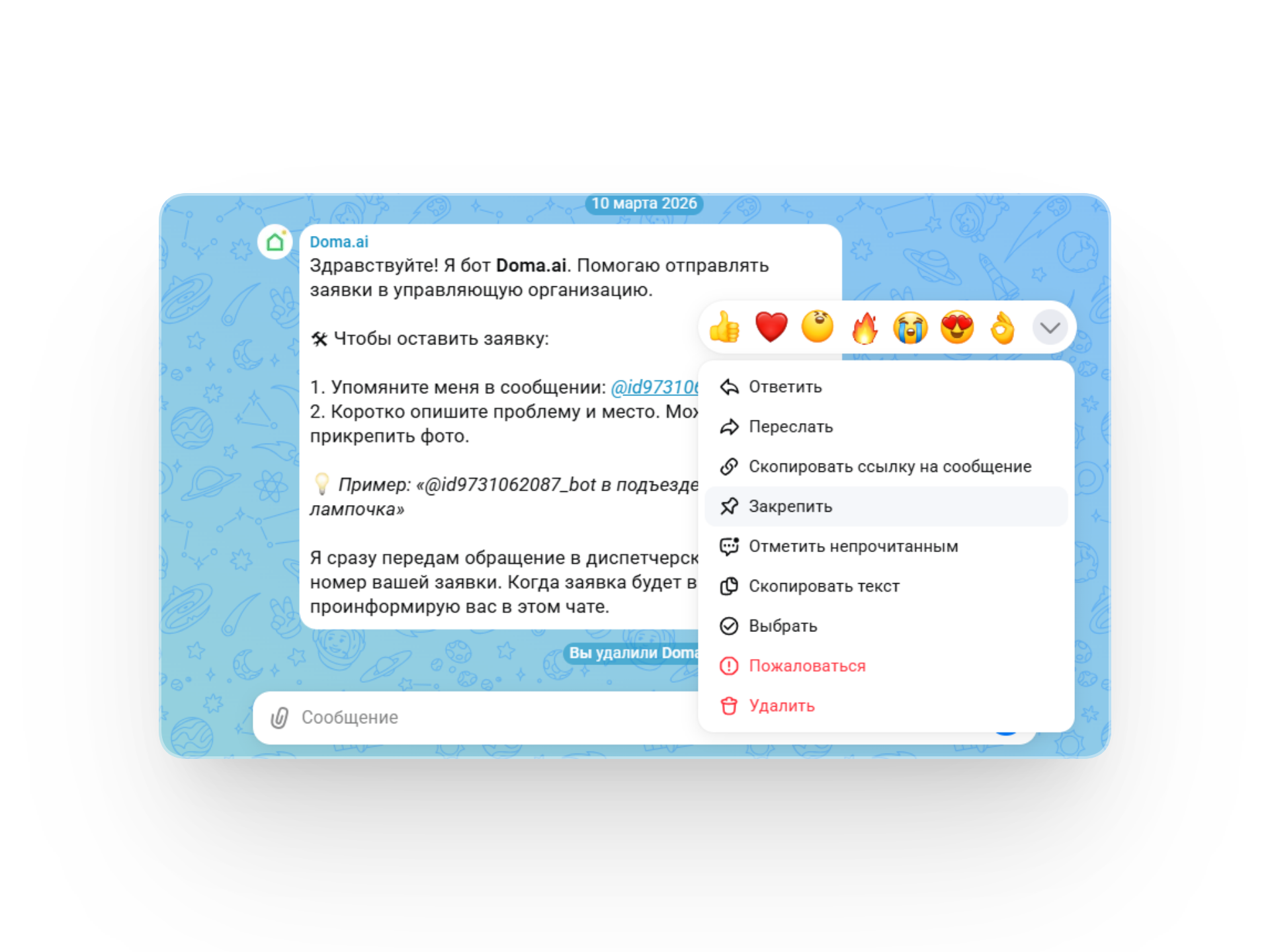
Также в чат придет ознакомительное сообщение и краткая инструкция по работе с ботом.
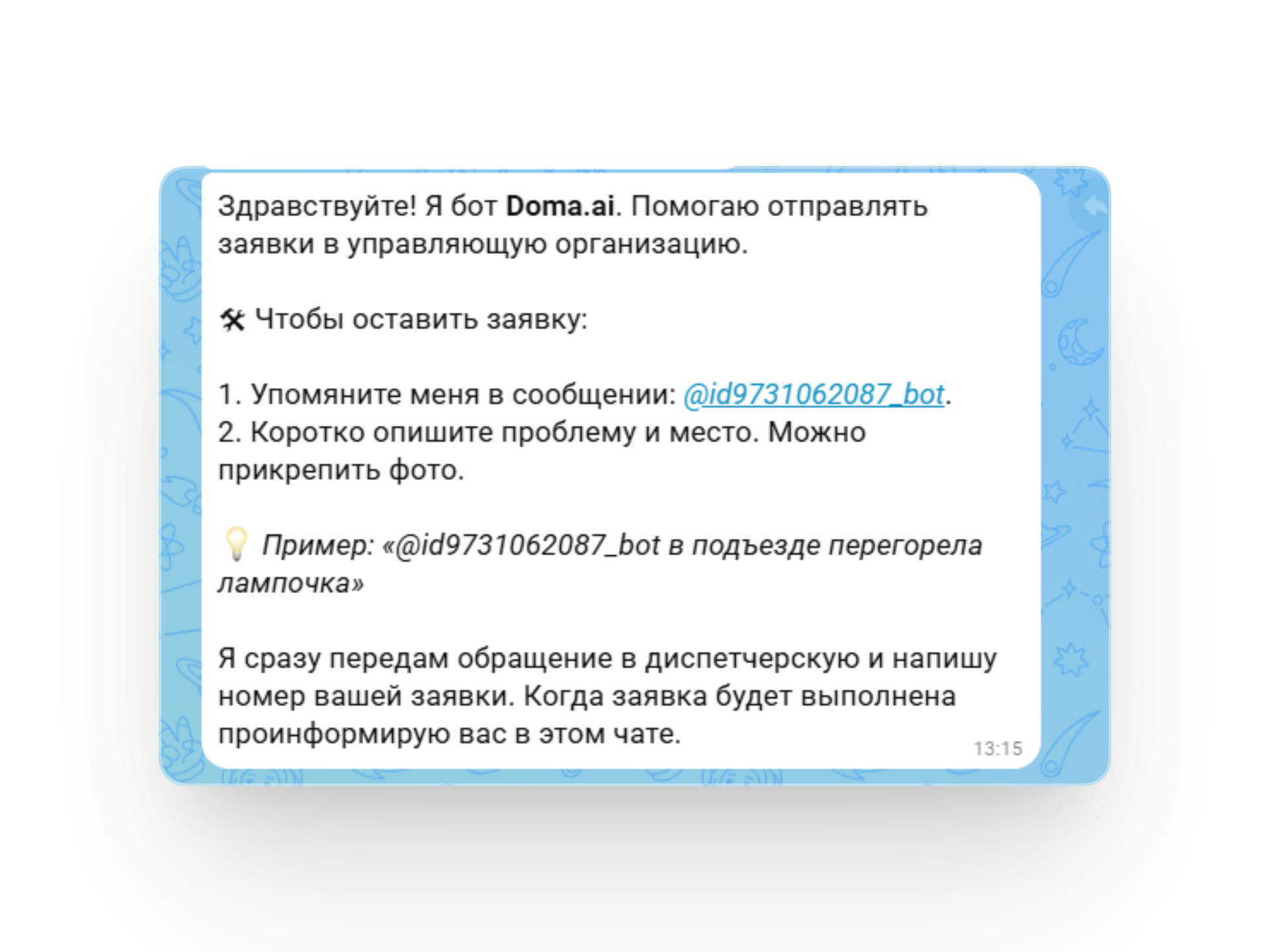
Рекомендуем закрепить это сообщение в чате, чтобы бот был у жителей под рукой. Для этого правой кнопкой мыши кликните по сообщению и выберите «Закрепить».
Если бот добавлен в чат и у него есть права, но в Doma.ai он не отображается как подключенный, то проделайте следующие шаги:
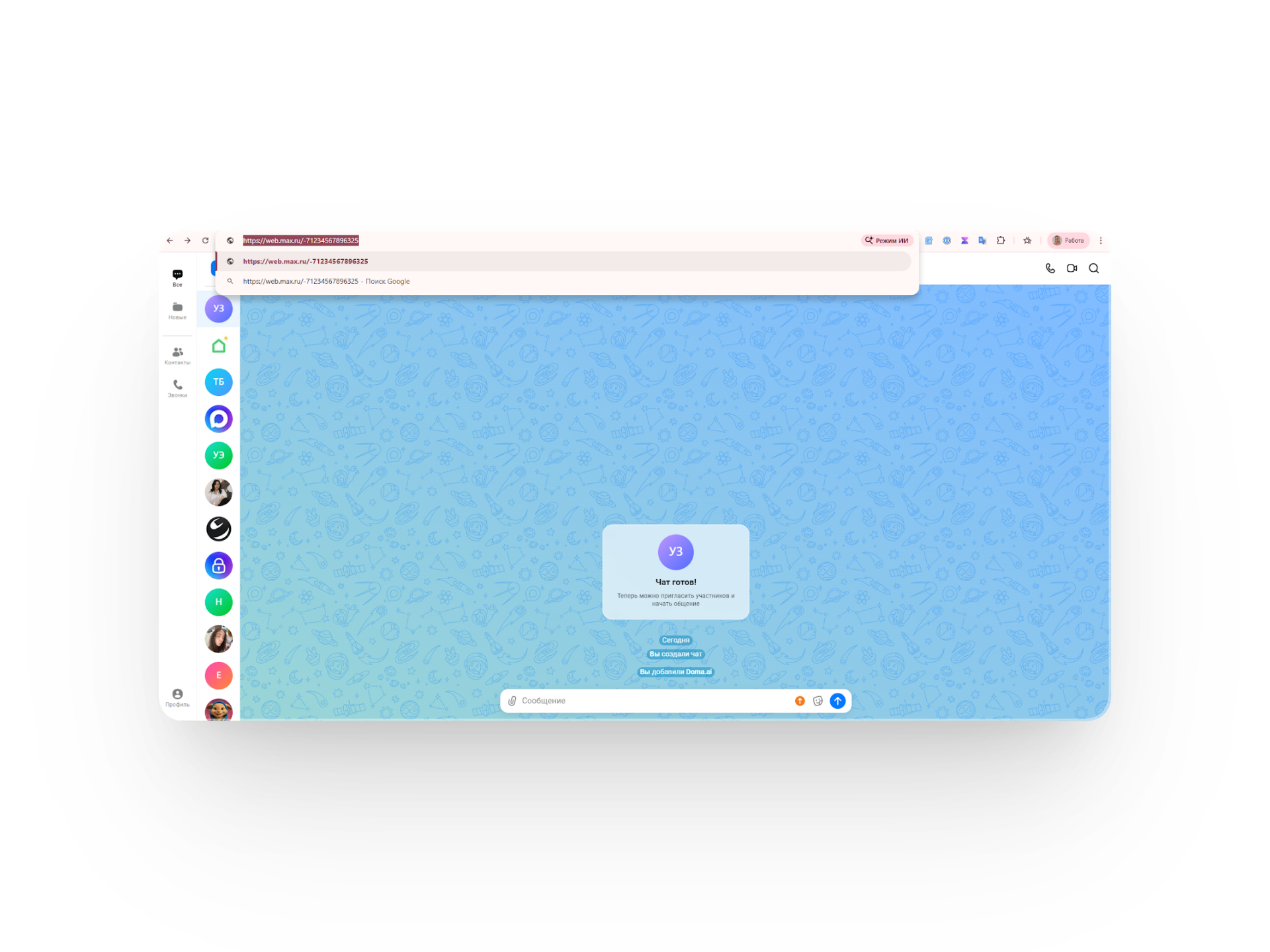
- Авторизуйтесь в веб-версии мессенджера MAX.| Для настройки бота подойдет только ссылка на чат из веб-версии (браузерной версии) мессенджера.
- Откройте чат.
- Скопируйте ссылку на чат из адресной строки в формате: https://web.max.ru/-71123456789.
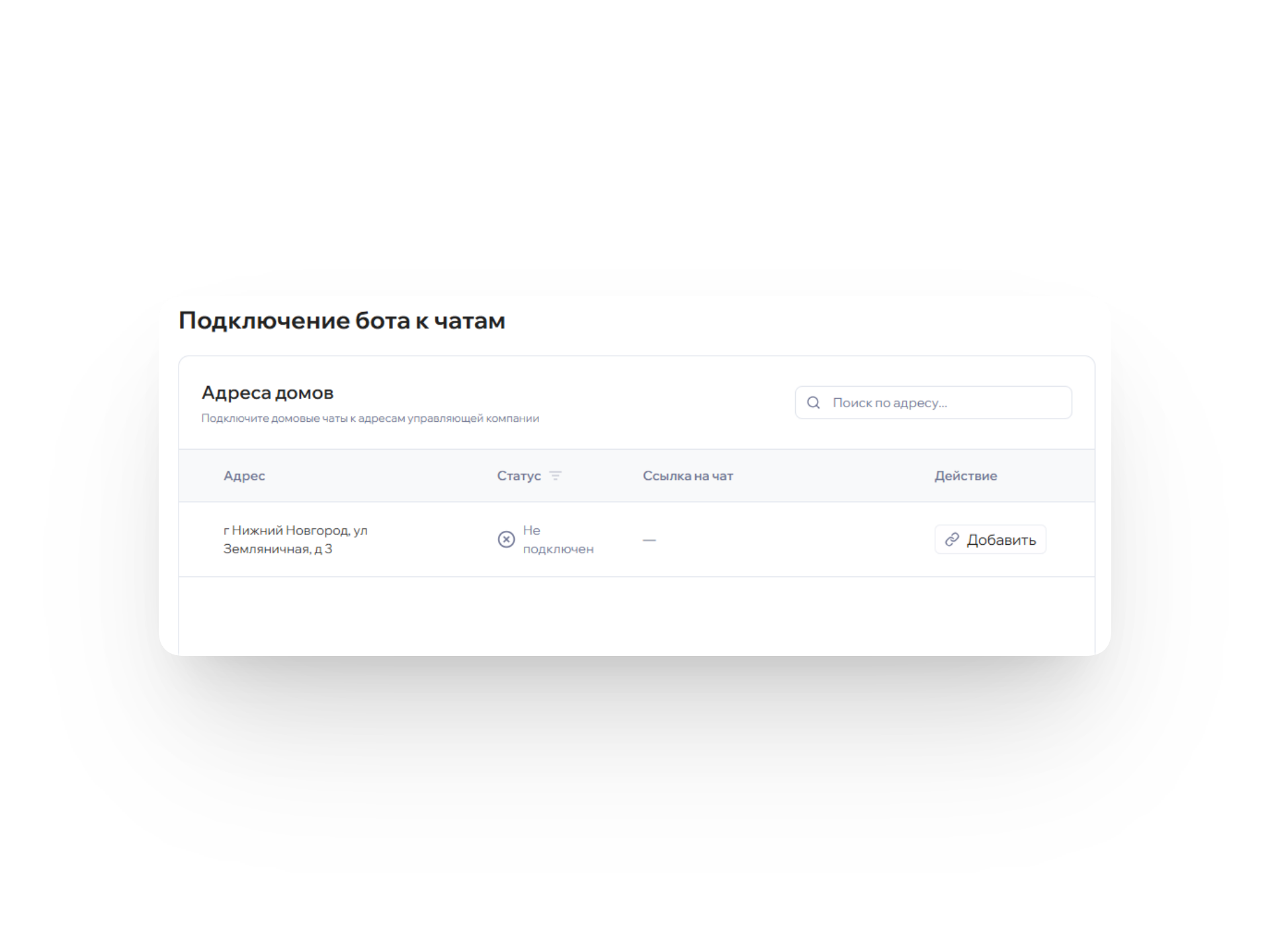
- Перейдите в сервис «Бот в MAX: сбор заявок».
- Нажмите на кнопку «Добавить».
- Вставьте скопированную ранее ссылку на чат и поставьте галочку.
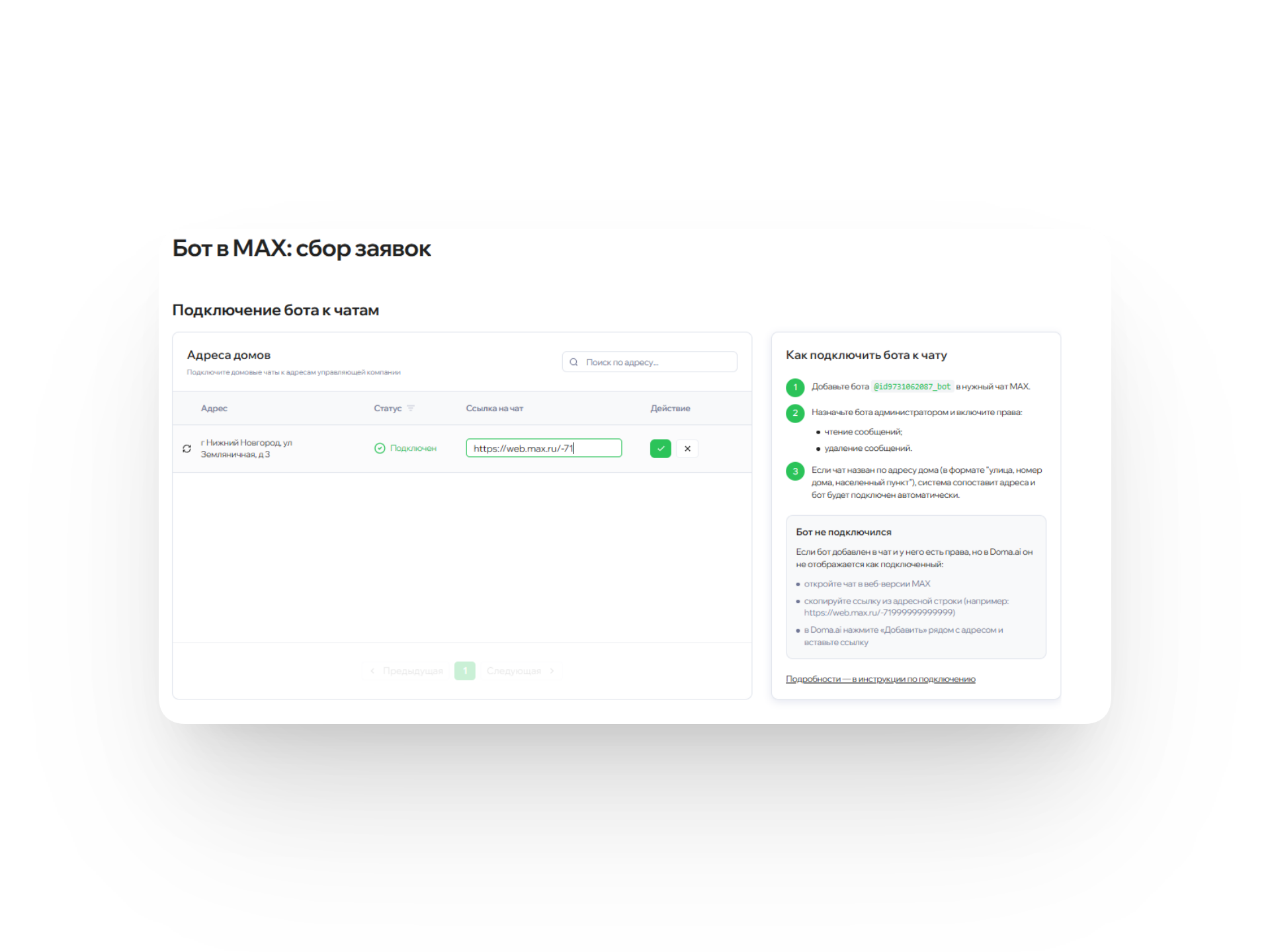
Если шаги проделаны верно и боту выданы нужные права, то в сервисе появится информация о подключении.
Как жителю оставить заявку в чате
- Откройте чат.
- Упомяните бота сообщении: @id9731062087_bot.
- Коротко опишите проблему и место, при необходимости прикрепите фото с помощью скрепки.
К заявке можно прикрепить только фото. Видео и другие файлы прикрепить не получится.
Пример сообщения: «@id9731062087_bot Перегорела лампочка во втором подъезде».
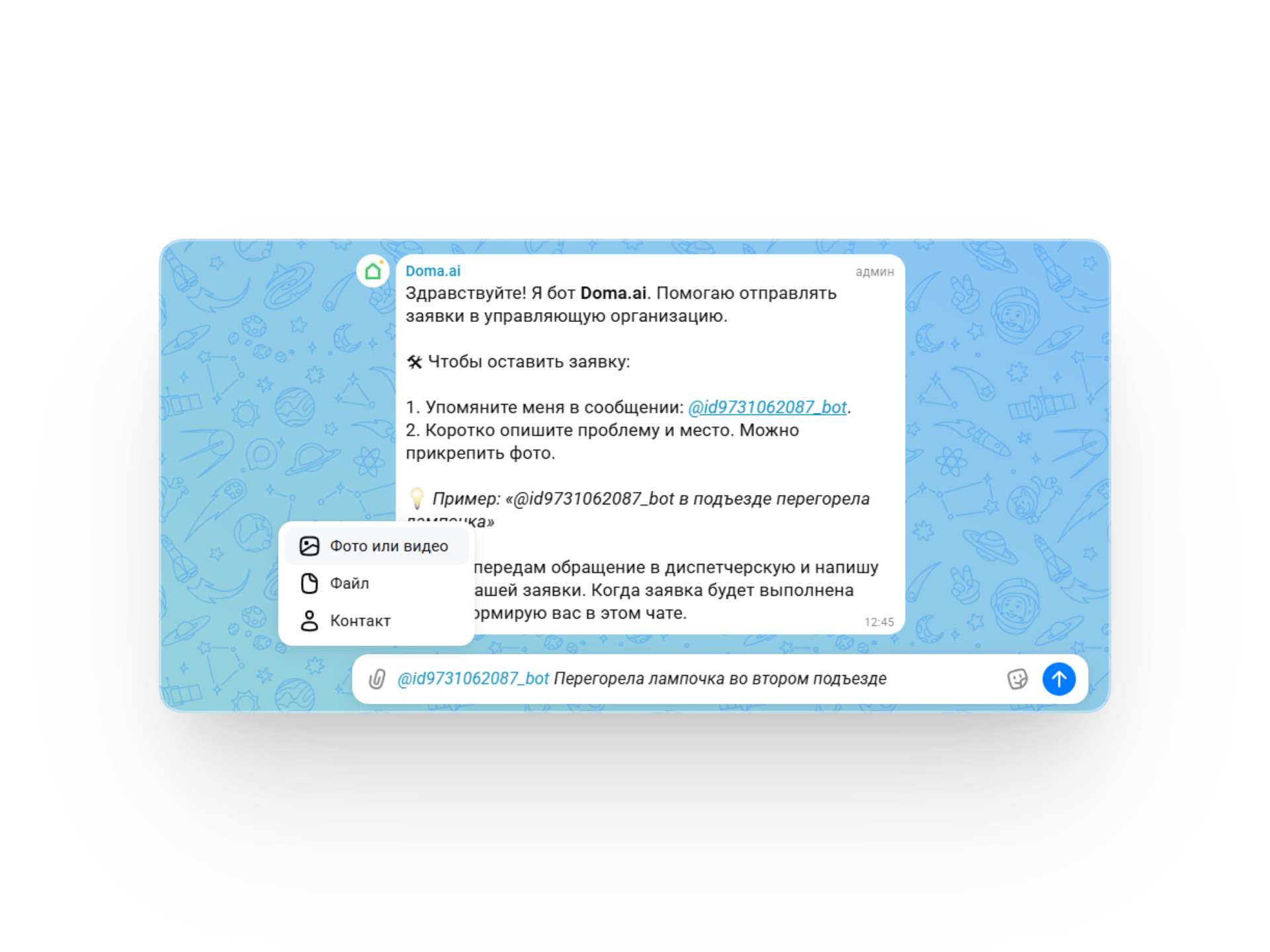
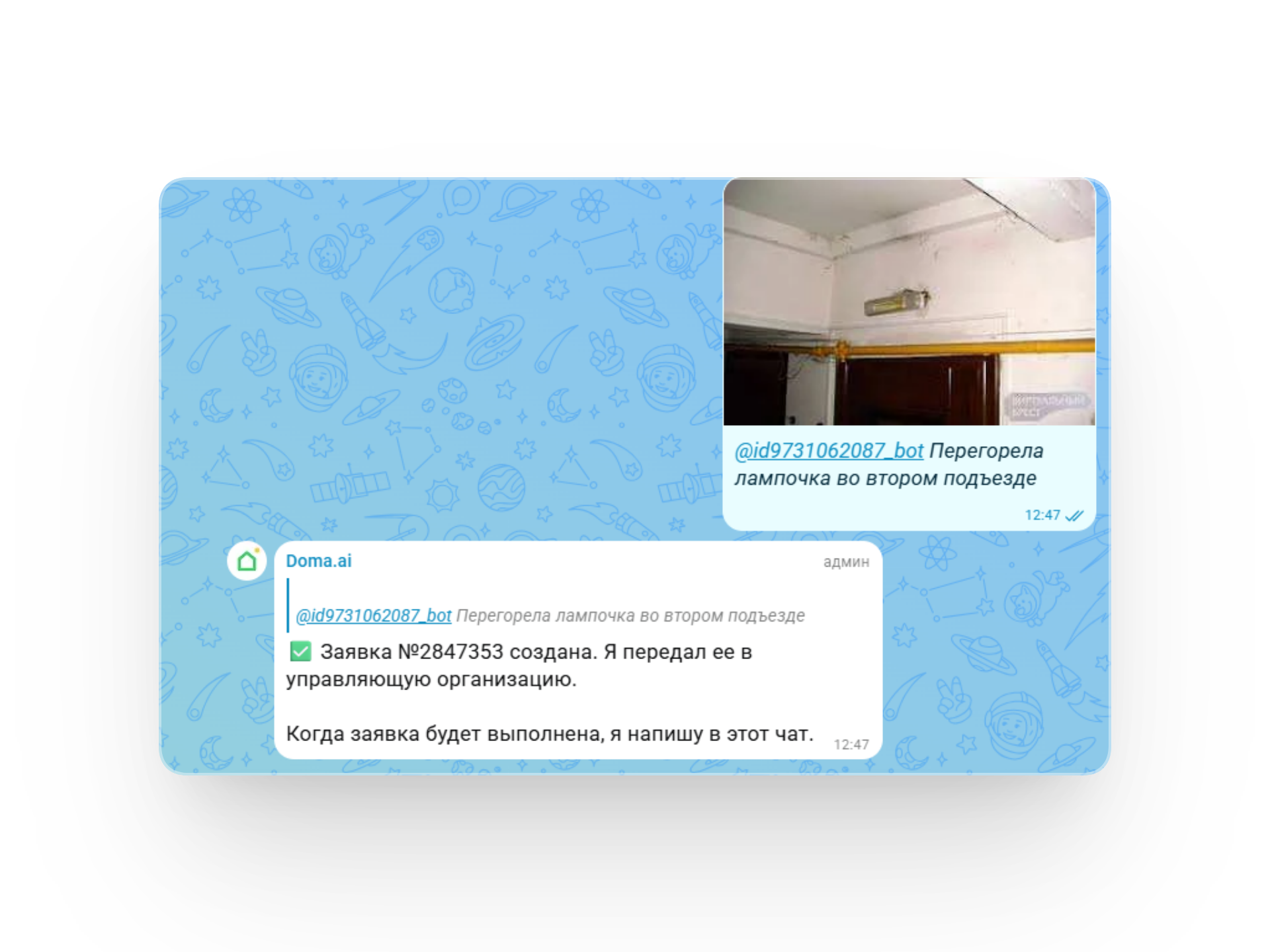
Бот зафиксирует обращение и создаст заявку в личном кабинете CRM-системы Doma.ai.
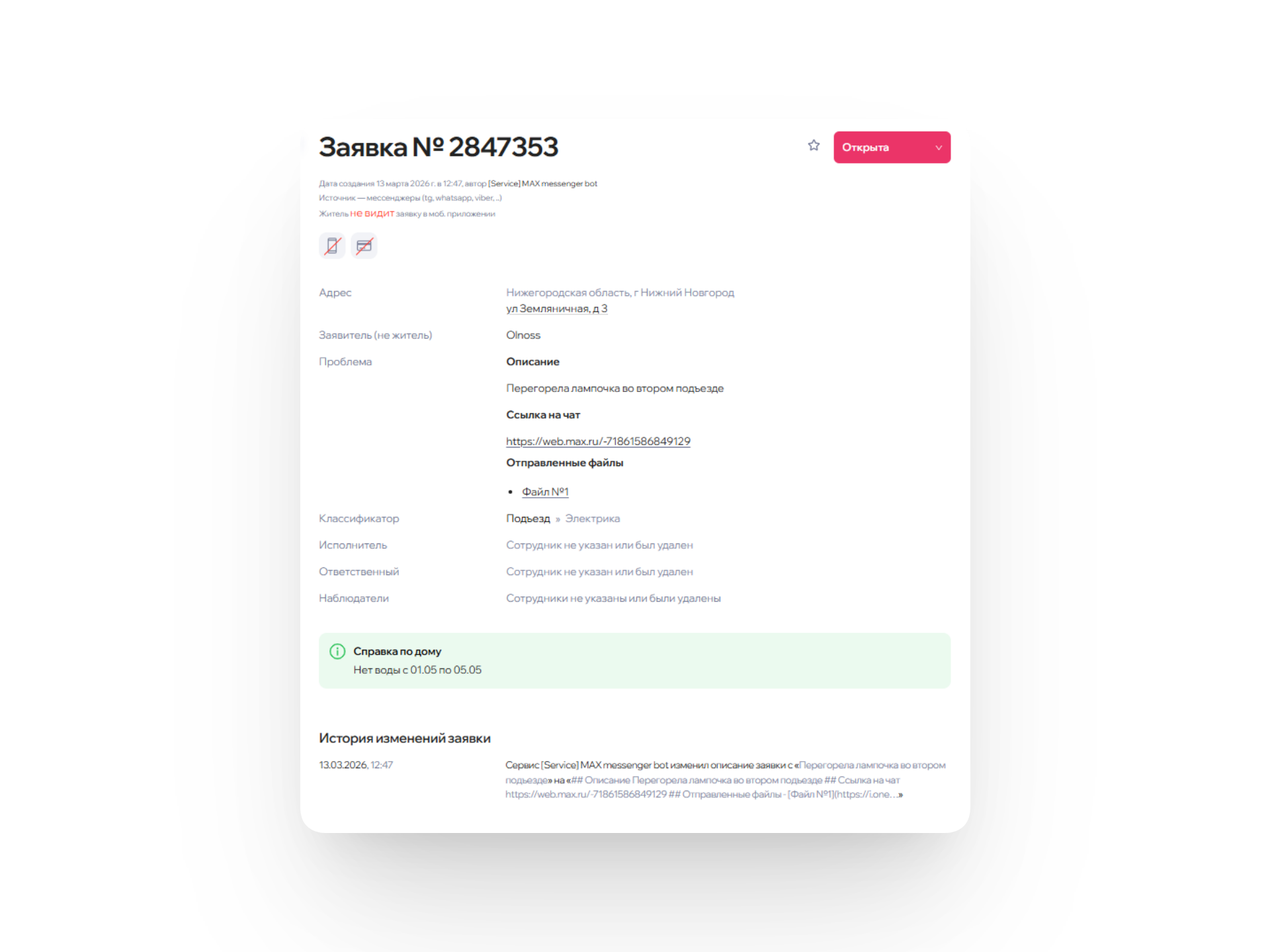
Автором заявки будет являться бот мессенджера Мах. В источнике также будет отображаться, что заявка была получена через мессенджер.
В графе «Заявитель» будет указано имя жителя, которое он сам задал себе в мессенджере Maх.
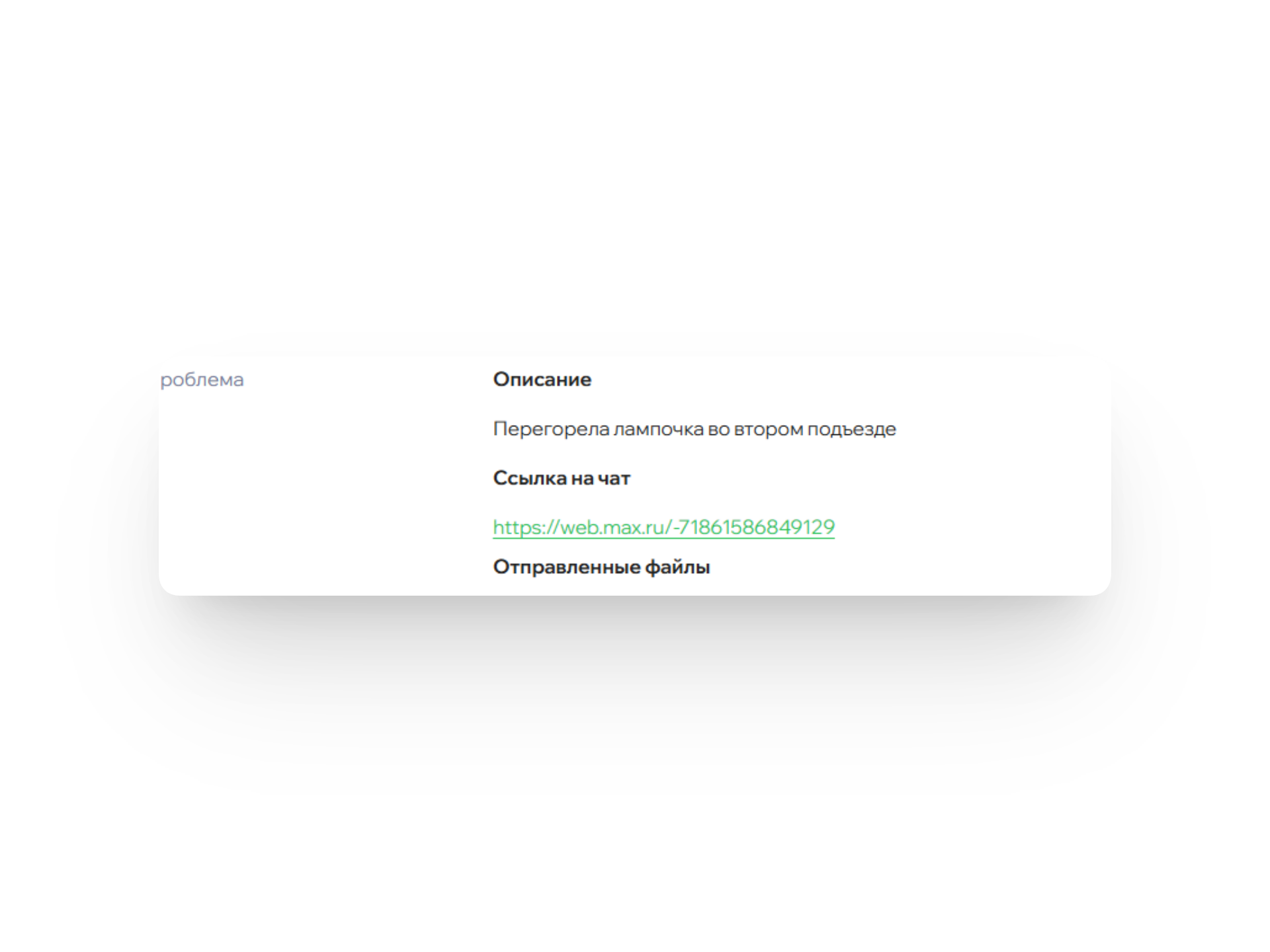
В графе «Проблема» будет указана следующая информация, которая поможет в работе с заявкой:
- Описание проблемы, которое отправил житель в сообщении чата.
- Ссылка на домовой чат, куда можно перейти прямо из заявки и задать вопросы жителю.| Перейти в чат можно нажав на ссылку, чат в мессенджере Max откроется в соседней вкладке.
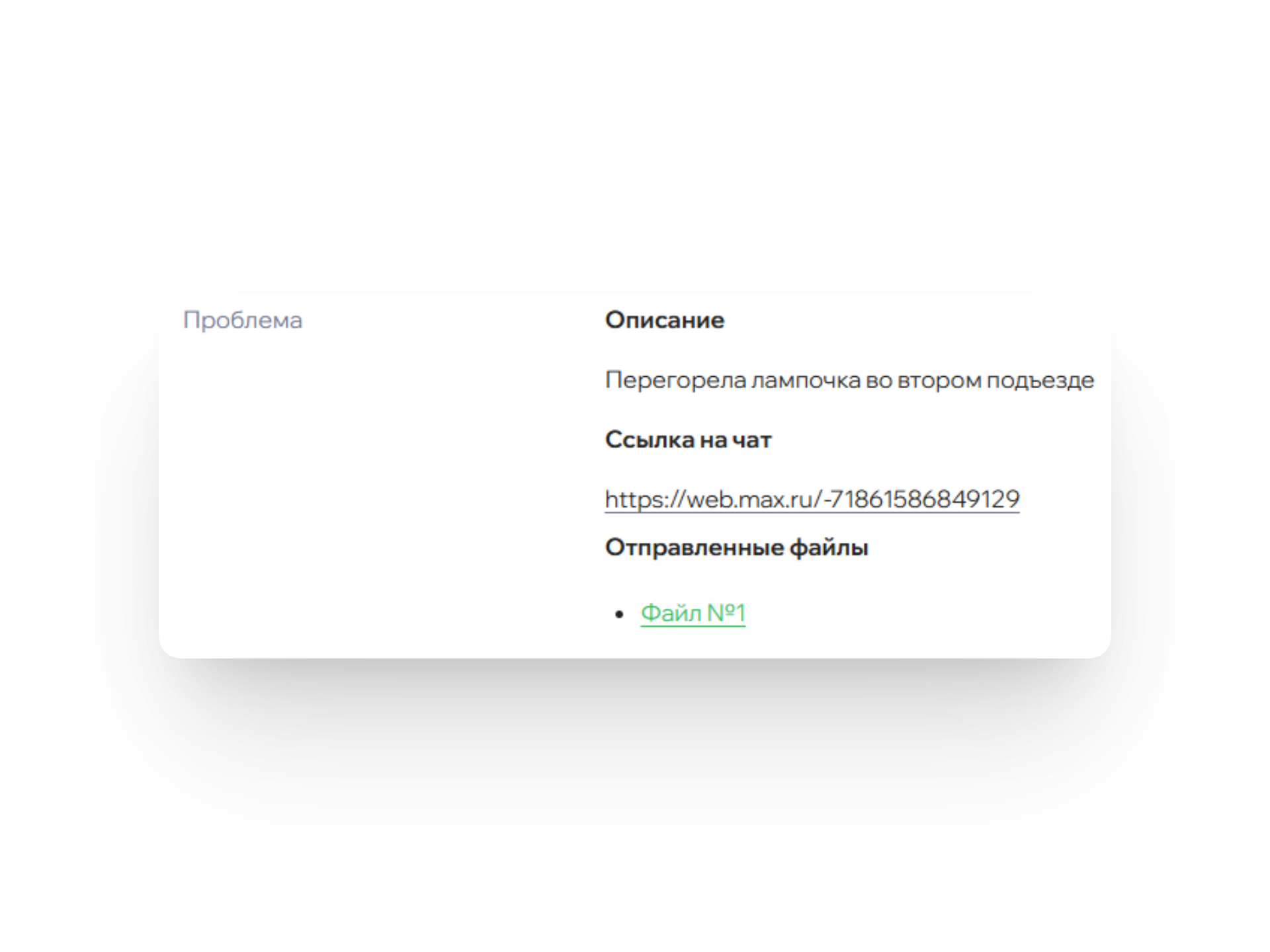
- Фото, которые житель отправил житель в сообщении чата.
Открыть фото можно нажав на файл, оно откроется в соседней вкладке.
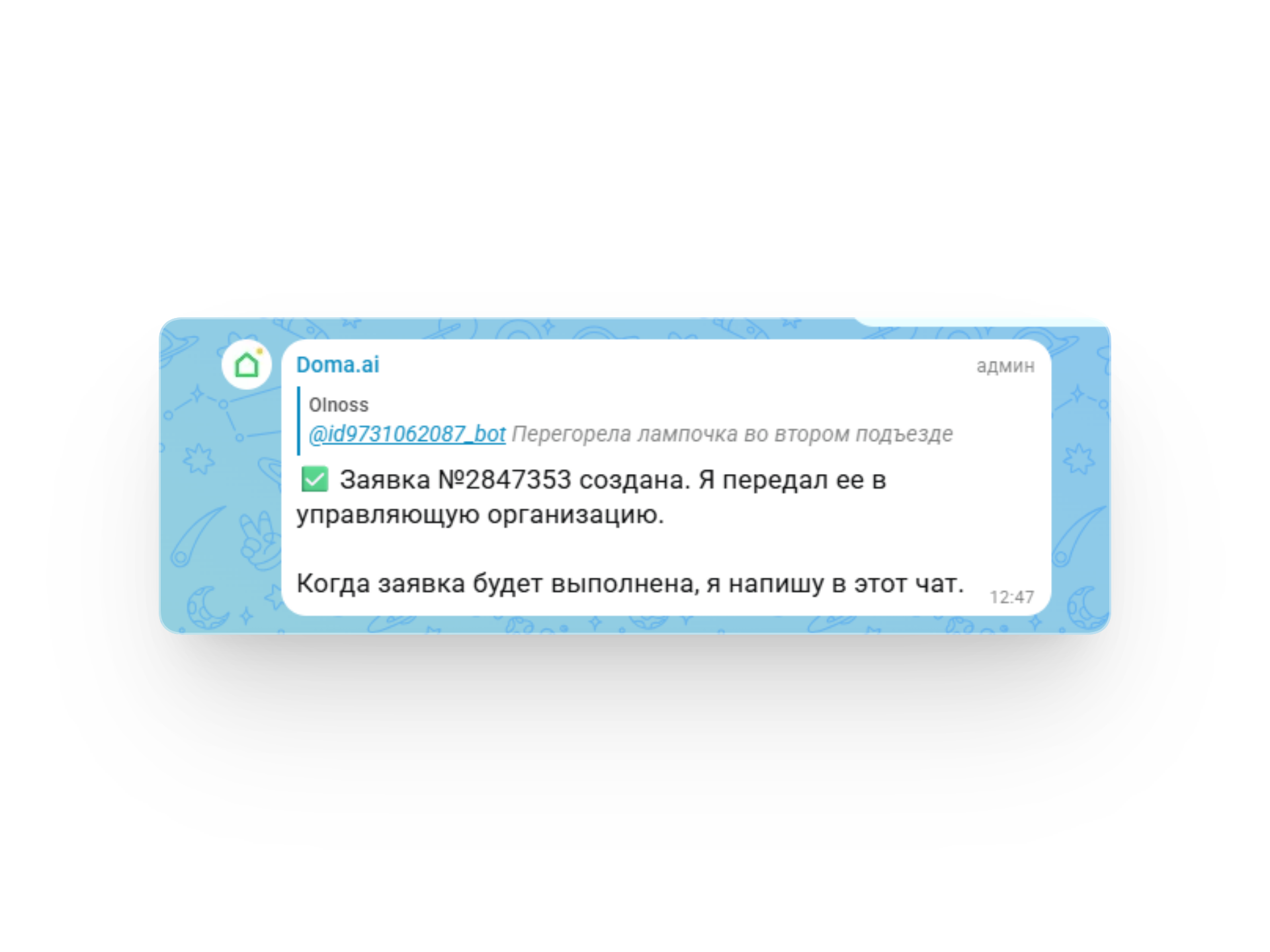
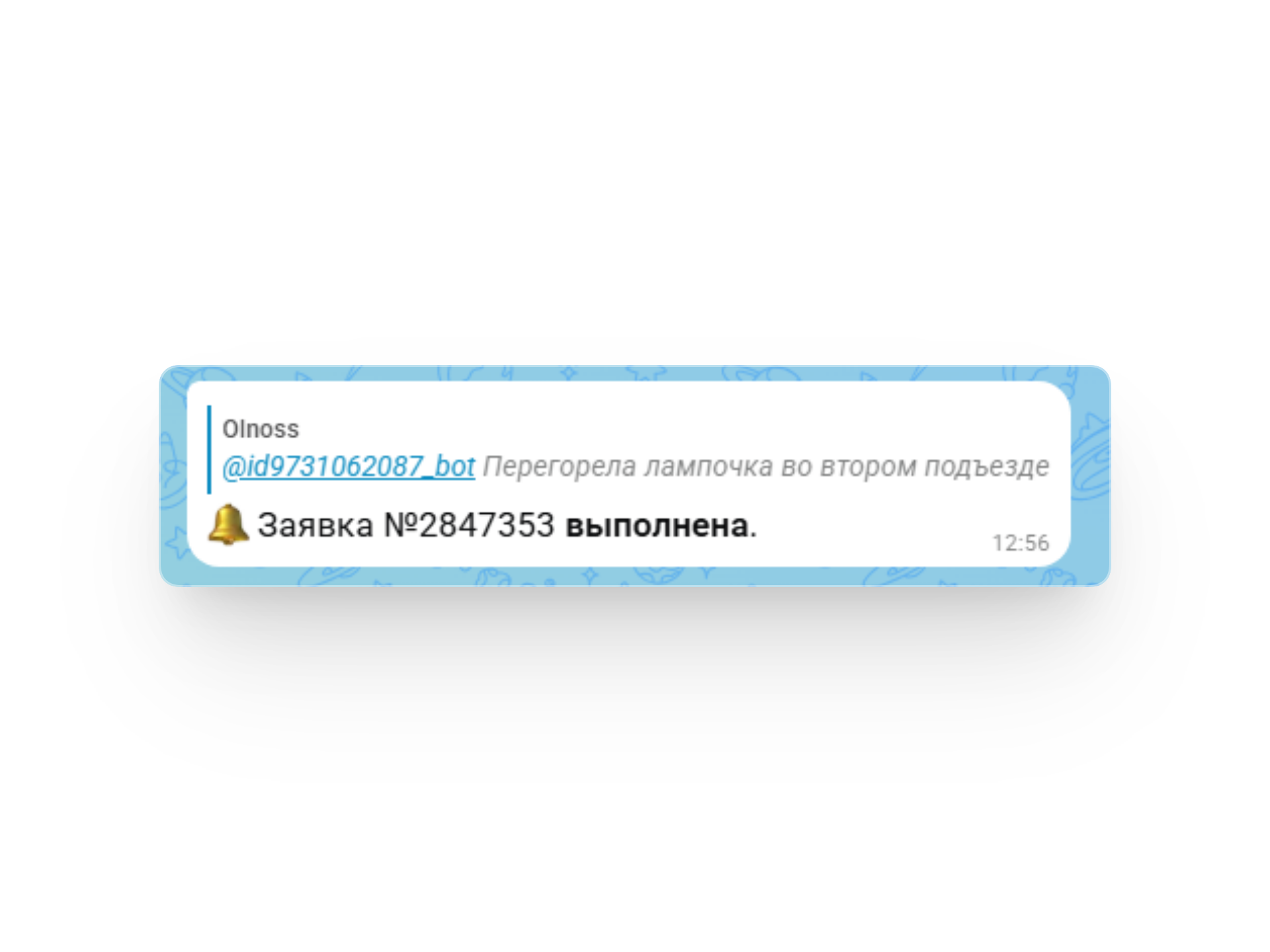
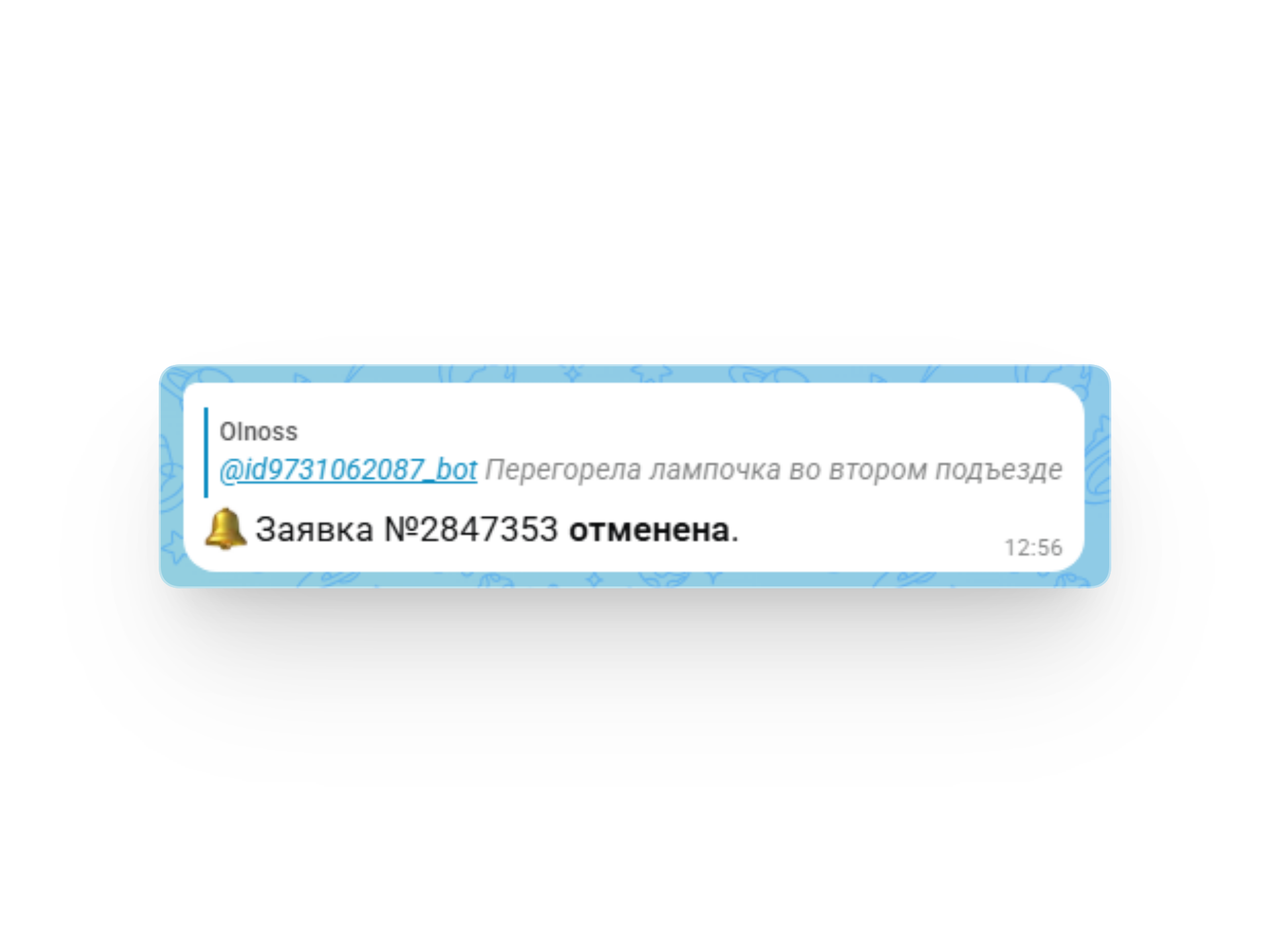
Также бот проинформирует в ответном сообщении о том, что:
- Заявка создана и передана в управляющую организацию.
- Заявка выполнена.
- Заявка отменена.
Отключение бота
- Откройте домовой чат в мессенджере Мах и нажмите на его название.
2. Удалите бота из чата.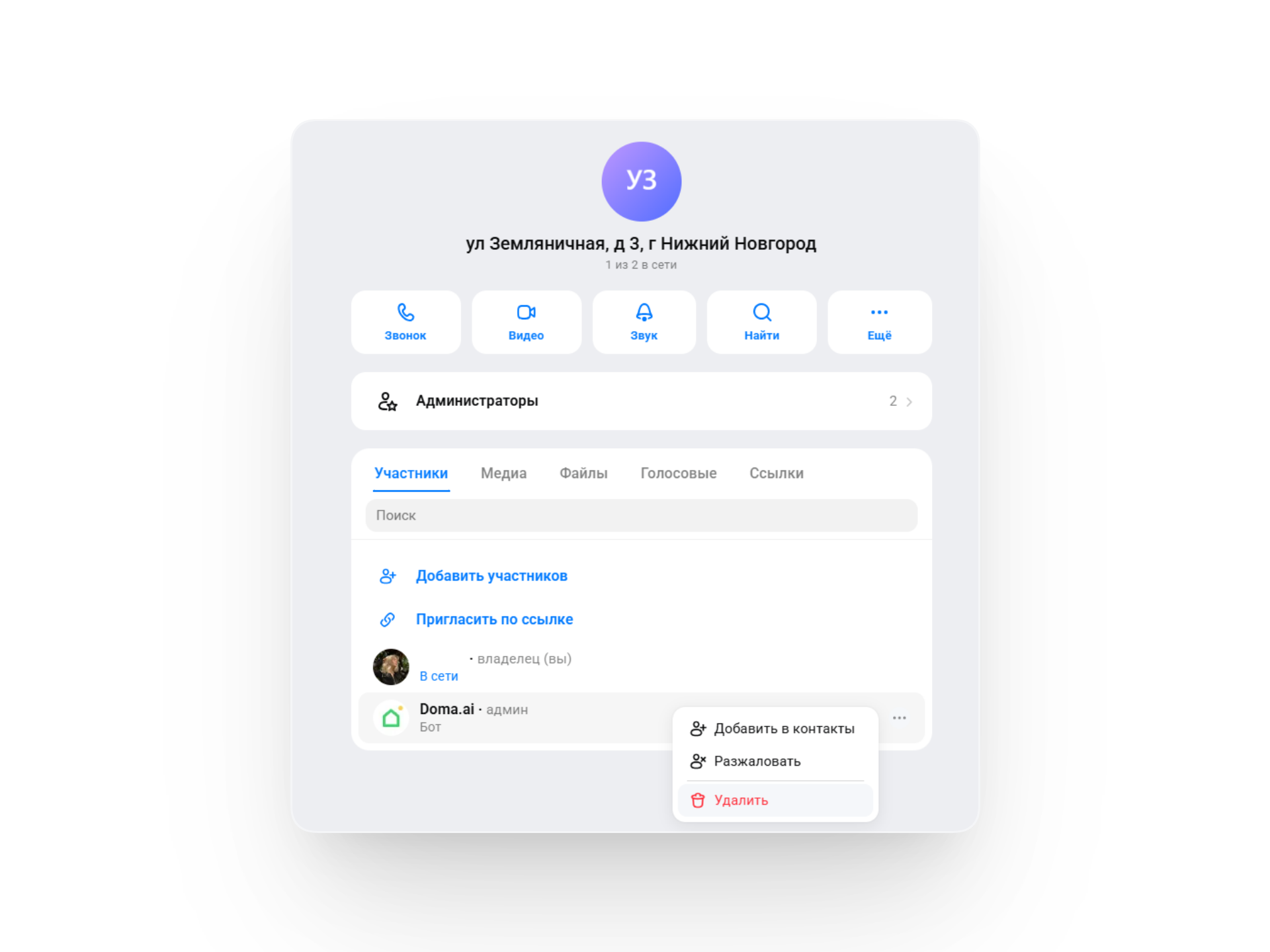
- Нажмите на кнопку обновления слева от адреса.
Готово. Бот отключен.
Читайте еще по теме: