Как оформить разовый пропуск
С помощью сервиса «Пропуска» вы сможете заказывать разовый пропуск на человека или транспорт через мобильное приложение Doma.
Если ваша управляющая компания подключила сервис и произвела все настройки, в мобильном приложении жителя в разделе «Дома» под адресом появится иконка «Пропуска».

Инструкция
- Перейдите в раздел «Дома».
- Нажмите на кнопку «Пропуска».
- Нажмите «Оформить пропуск».
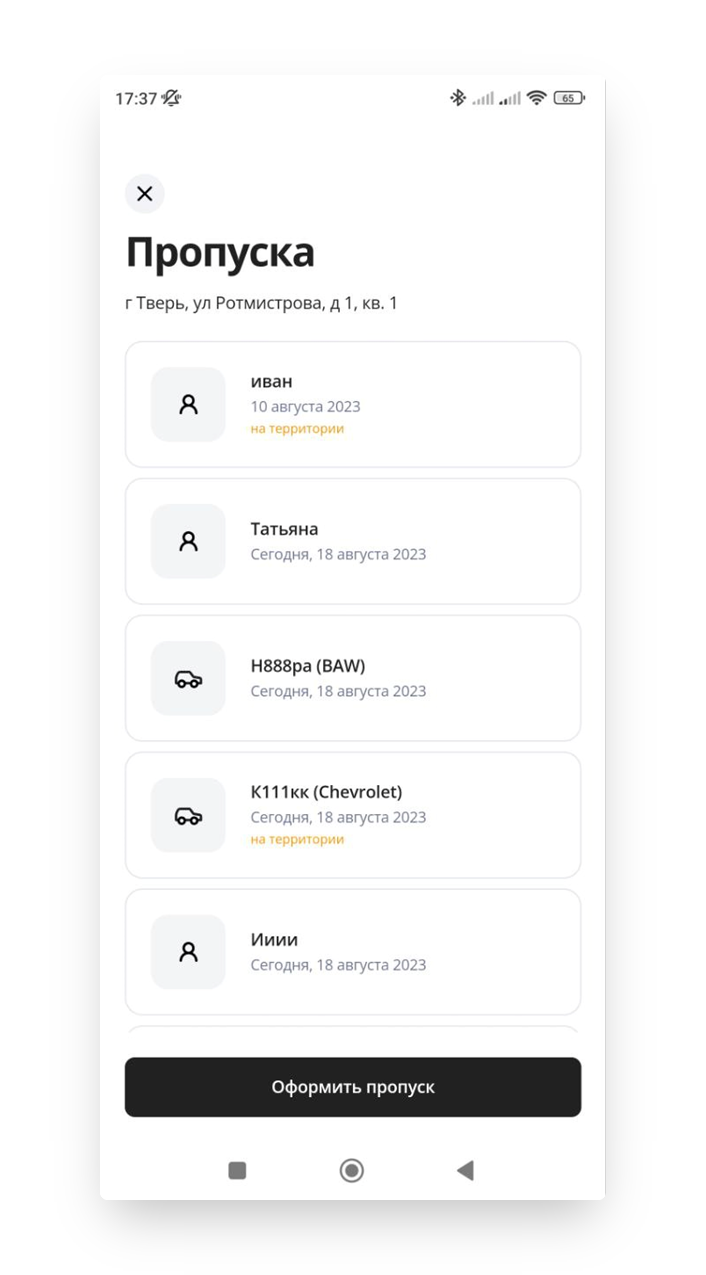
4. Выберите тип пропуска: на человека / на транспорт.

5. В карточке пропуска появится уведомление:
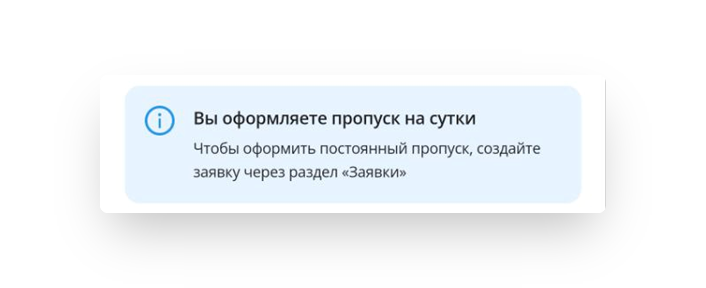
6. Заполнить все поля.
Пропуск «На человека»:
- Дата посещения (дата не может быть раньше сегодняшнего дня);
- ФИО гостя;
- Телефон (необязательное поле);
- Комментарий (необязательное поле).
Пропуск «На транспорт»:
- Госномер (нет установленного формата);
- Марка — выберите из списка (необязательное поле);
- Цвет — выберите из списка (необязательное поле);
- № машиноместа (необязательное поле);
- комментарий (необязательное поле).
Пропуска с истёкшим сроком действия, а также имеющие статус «Отменён» или «Закрыт», будут автоматически перемещены в архив.
Раздел избранное
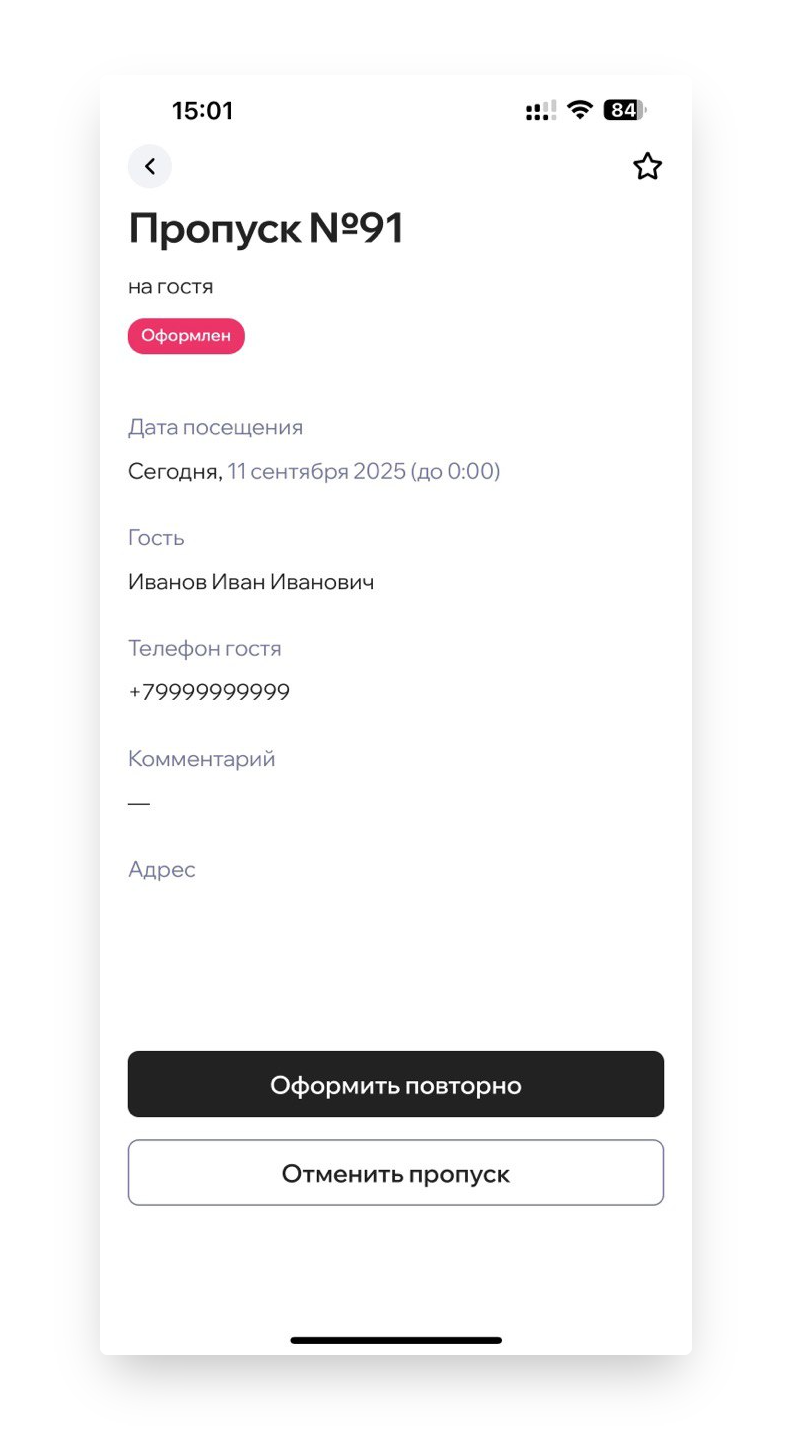
Житель может добавить пропуск в «Избранное» и он будет отображаться в специальном разделе.
Чтобы добавить пропуск в «Избранное»:
- Выберите нужный пропуск из списка.
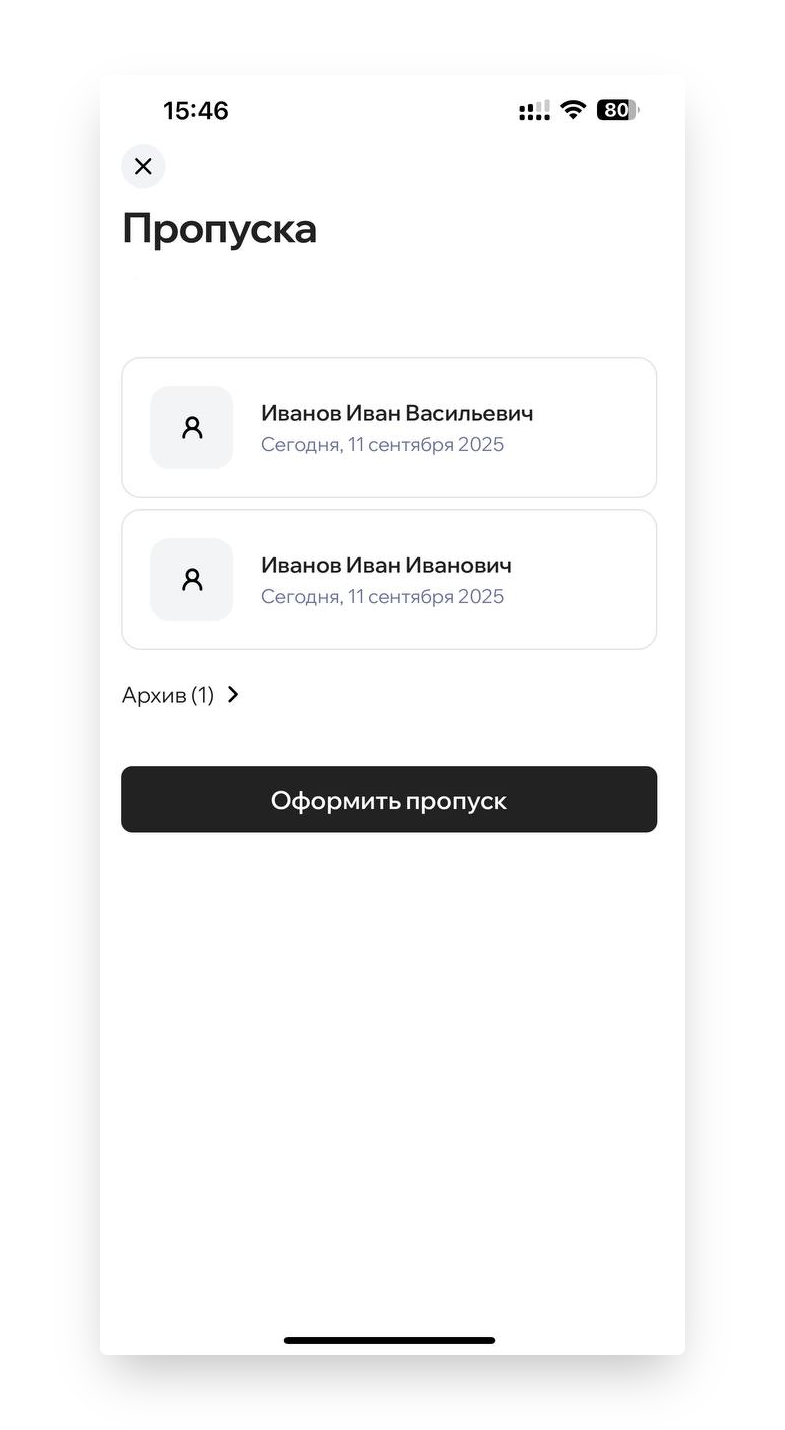
- Нажмите на него, чтобы открыть.
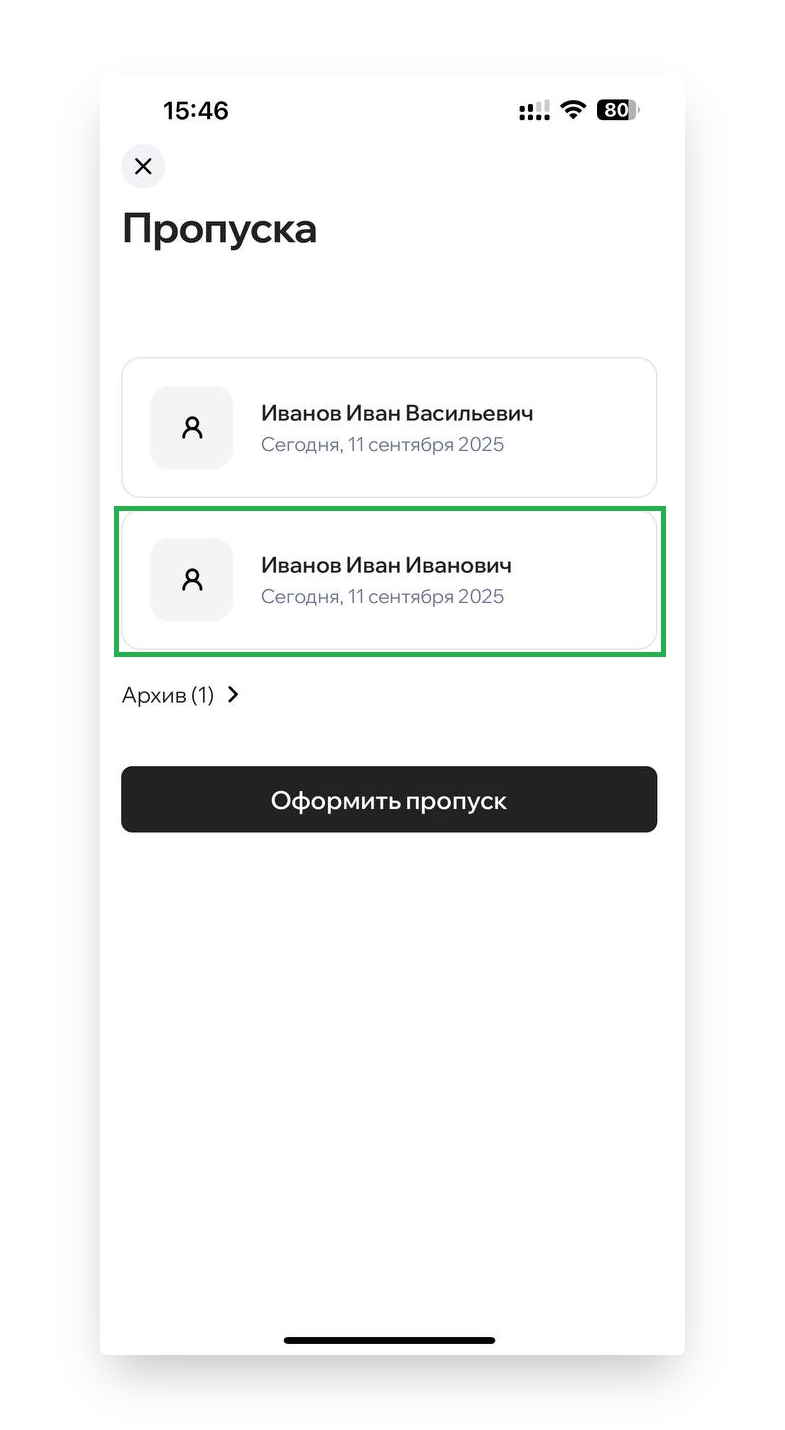
- В правом верхнем углу нажмите на значок звездочки.
Важно! Раздел «Избранное» появится после того, как первый пропуск будет помечен звездочкой.
Как отменить пропуск
Отменить пропуск можно только в том случае, если он не находится в статусах:
«Закрыт», «Отменен», «На территории».
- Выберите нужный пропуск в списке пропусков и нажмите на него.
- Внизу карточки пропуска нажмите кнопку «Отменить пропуск».
Что еще есть в сервисе «Пропуска»?
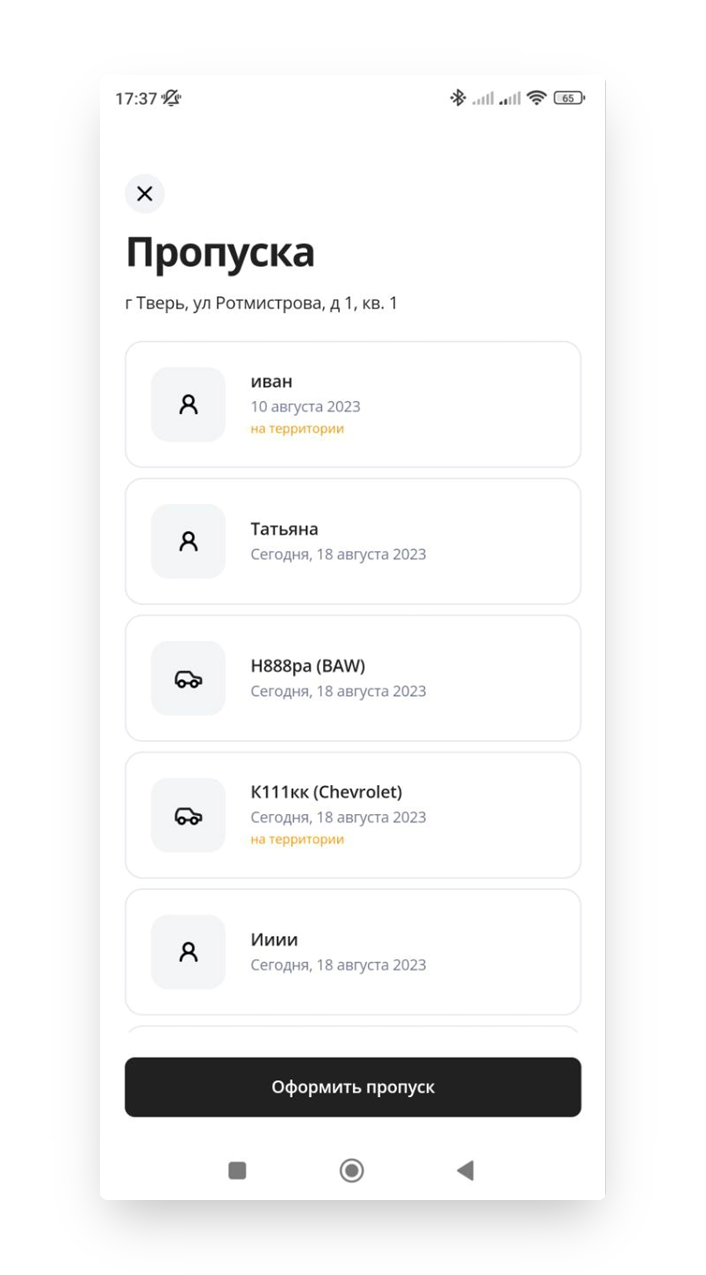
- Житель видит все пропуска, оформленные как самостоятельно из мобильного приложения, так и созданные сотрудником управляющей компании.
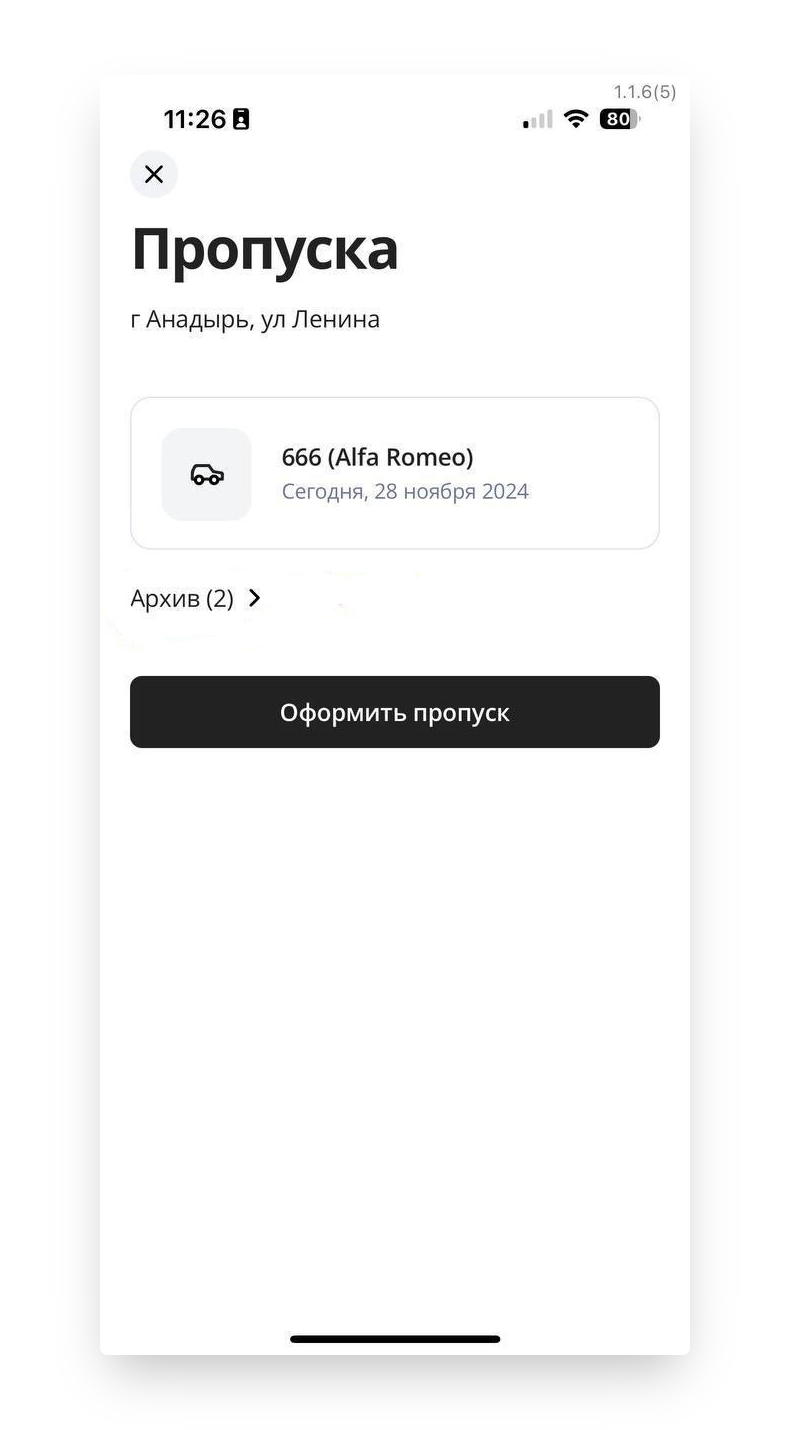
- Все закрытые и отмененные пропуска хранятся в разделе «Архив» под списком всех актуальных пропусков.
- Каждый пропуск в списке имеет краткое описание: дату посещения, ФИО посетителя/марку машины.
- Напротив каждого пропуска находится иконка, которая показывает тип пропуска: на человека или на транспорт.
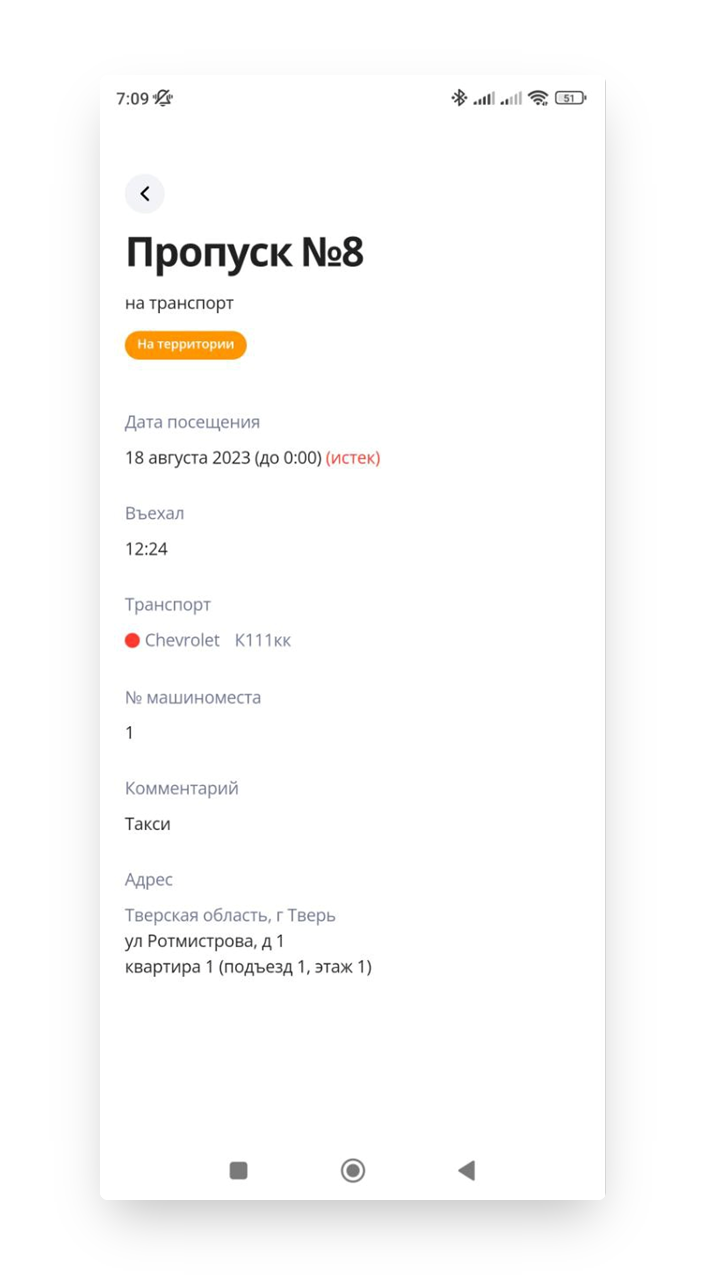
- Если сотрудник управляющей компании поменял статус у пропуска на «На территории», то вы увидите его.
- Каждый пропуск можно посмотреть детально, нажав на него.
- Все пропуска отсортированы по дате оформления, сверху находятся самые новые.
Повторное создание пропуска
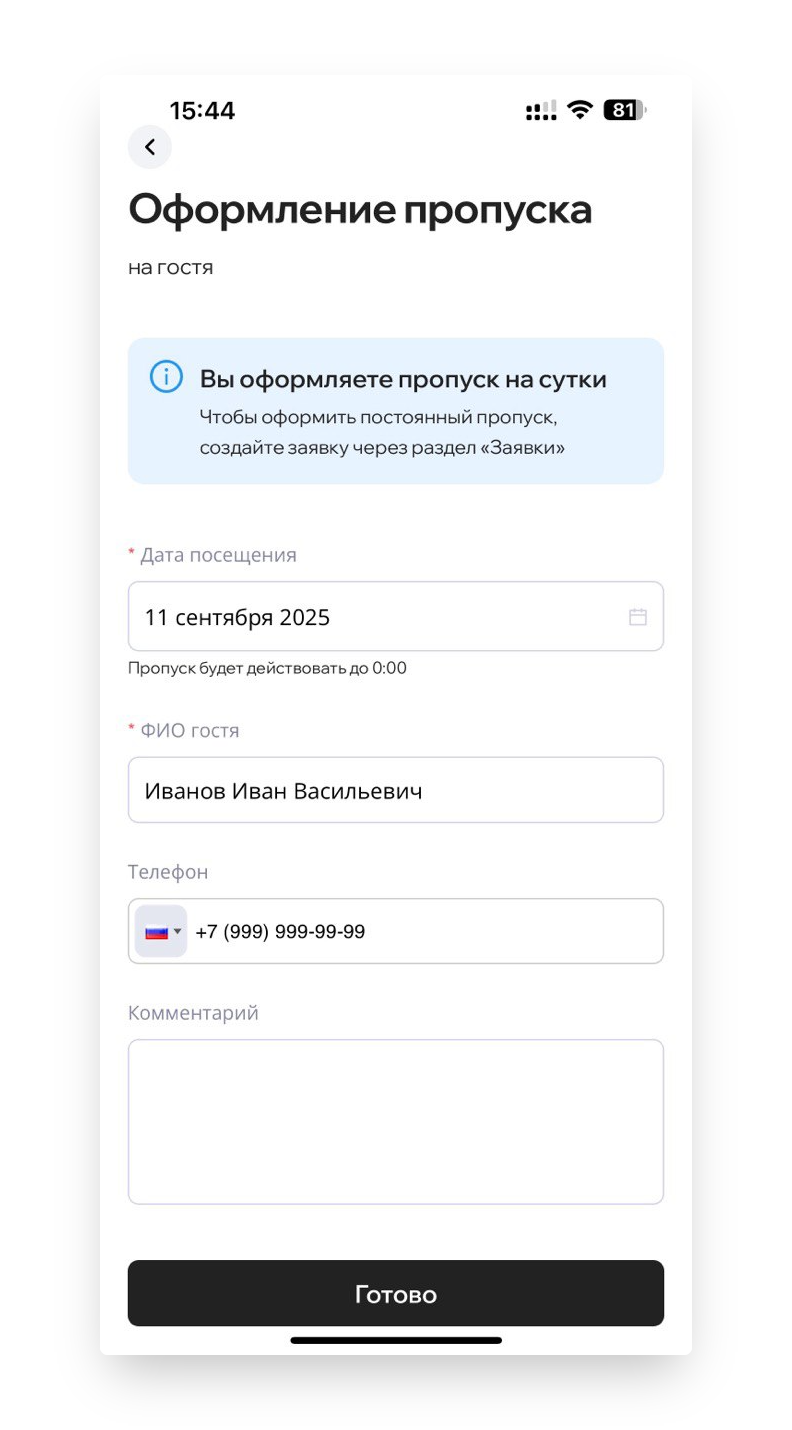
Если нужно создать одинаковый пропуск несколько раз, для удобства его можно оформить повторно. Для этого:
- Откройте сервис «Пропуска»;
- Перейдите в архив;
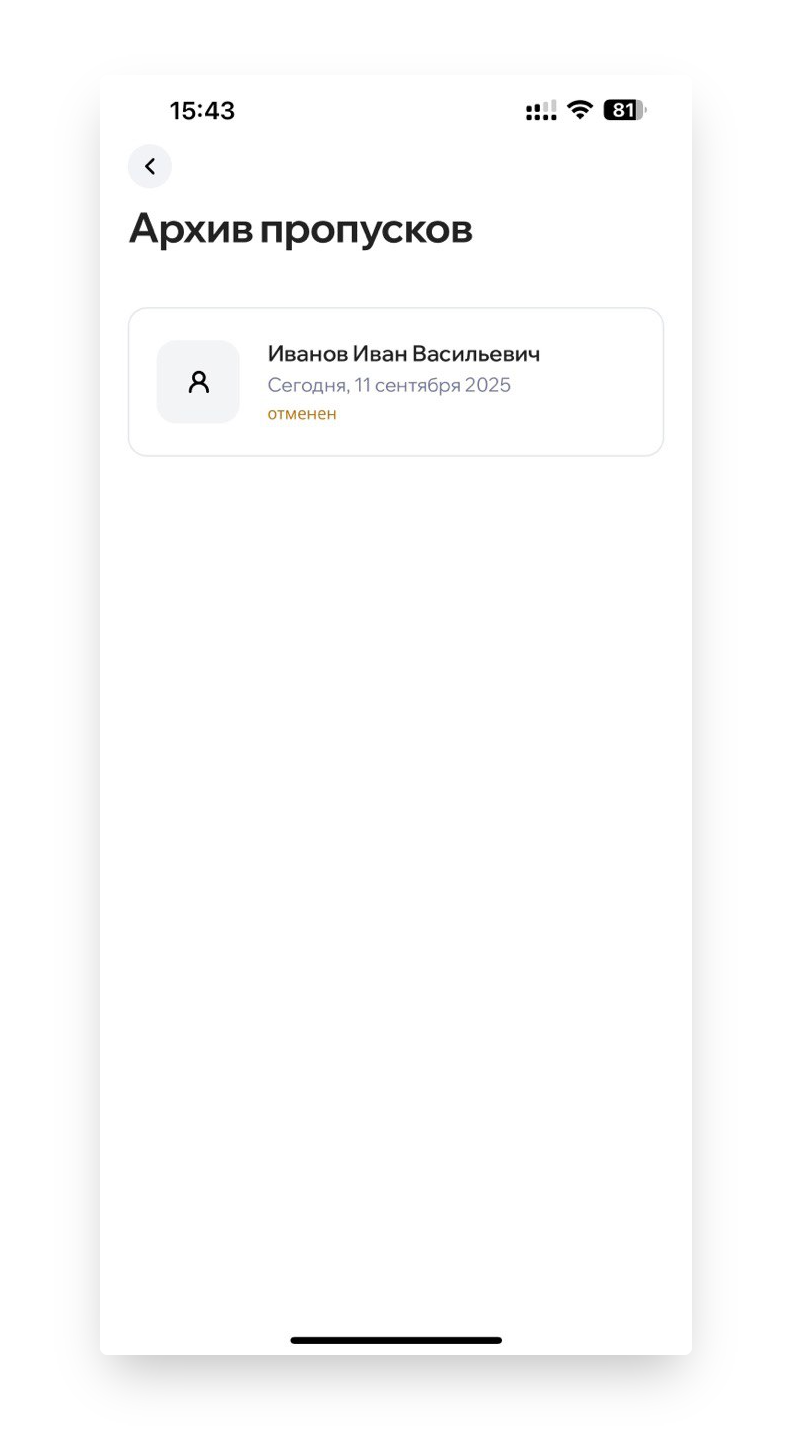
- Найдите пропуск, который хотите оформить еще раз;
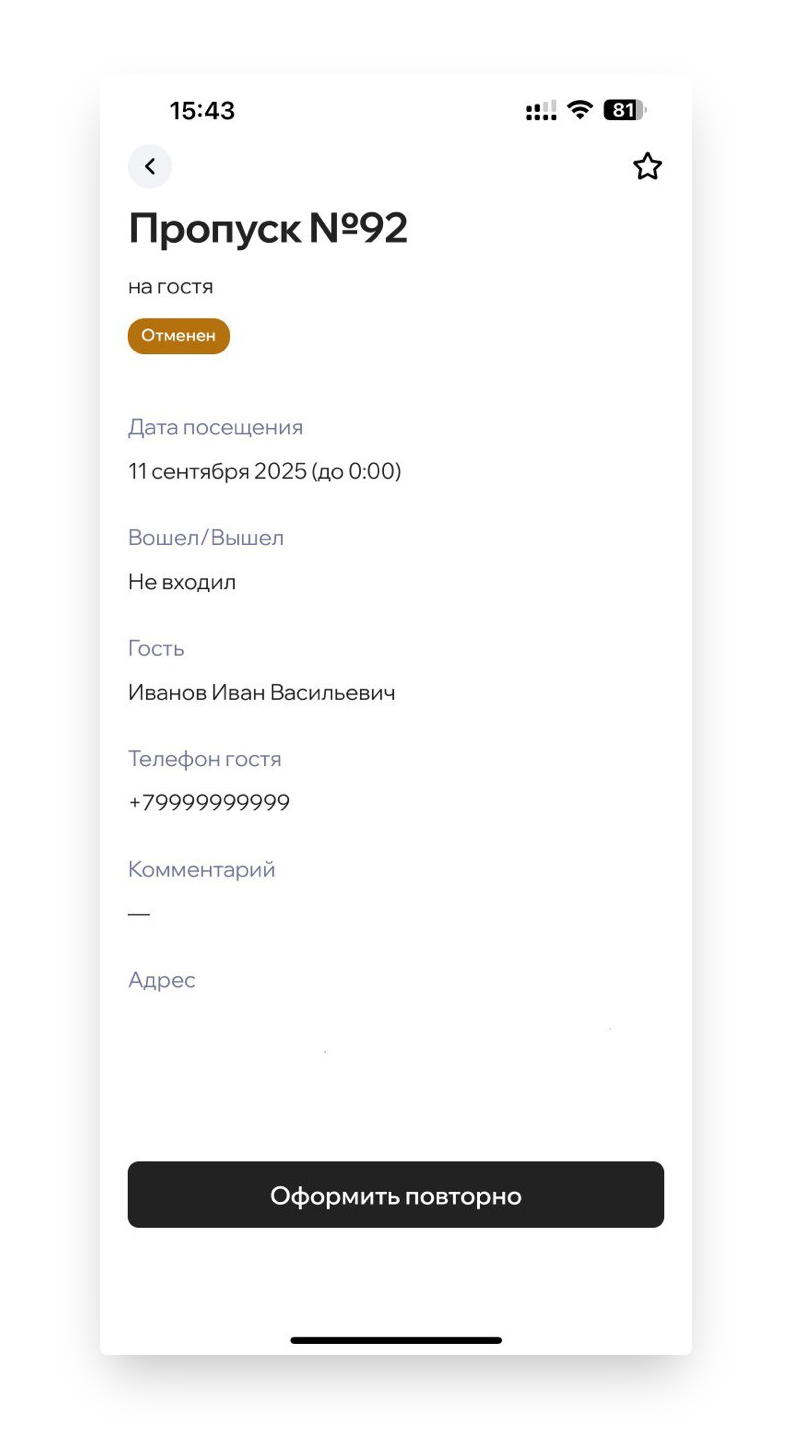
- Нажмите на кнопку «Оформить повторно».
Читайте еще по теме:
Как узнать дату поверки счетчиков
Как установить и настроить приложение Doma