Как сформировать акт по заявке
В карточке заявки есть возможность автоматического формирования актов на основе данных по обращению. О том, как создать и скачать такой акт, рассказали в статье.
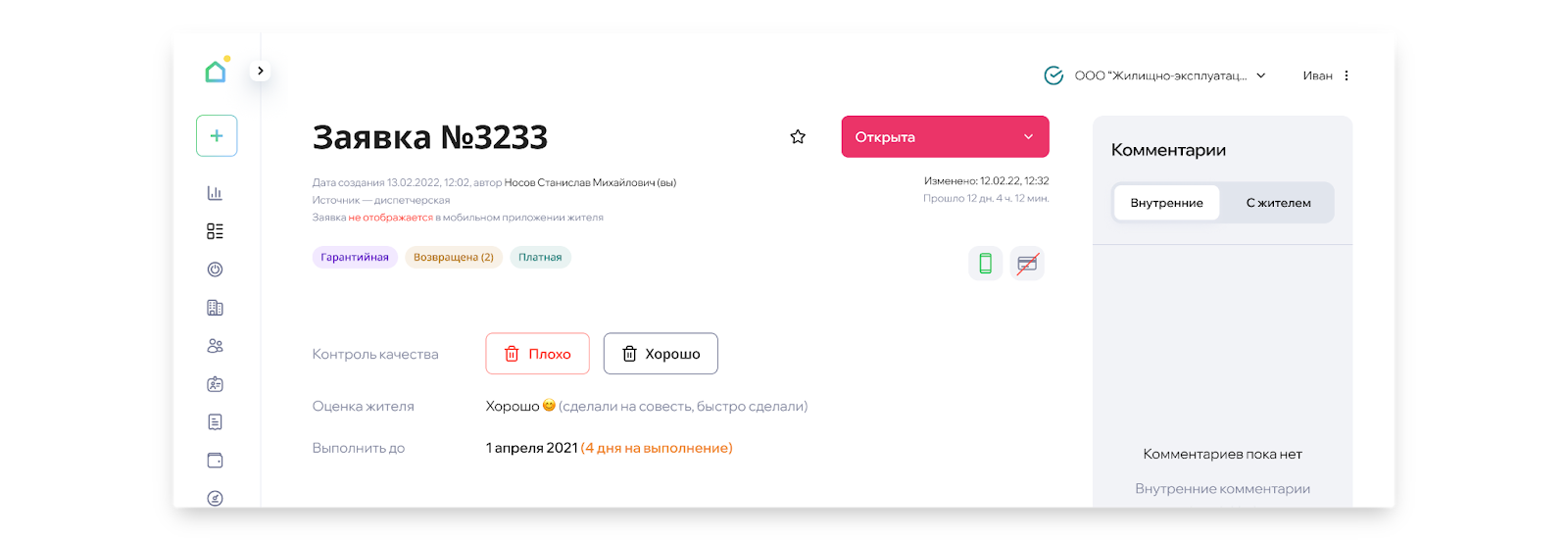
- Откройте заявку, по которой нужно сформировать акт.
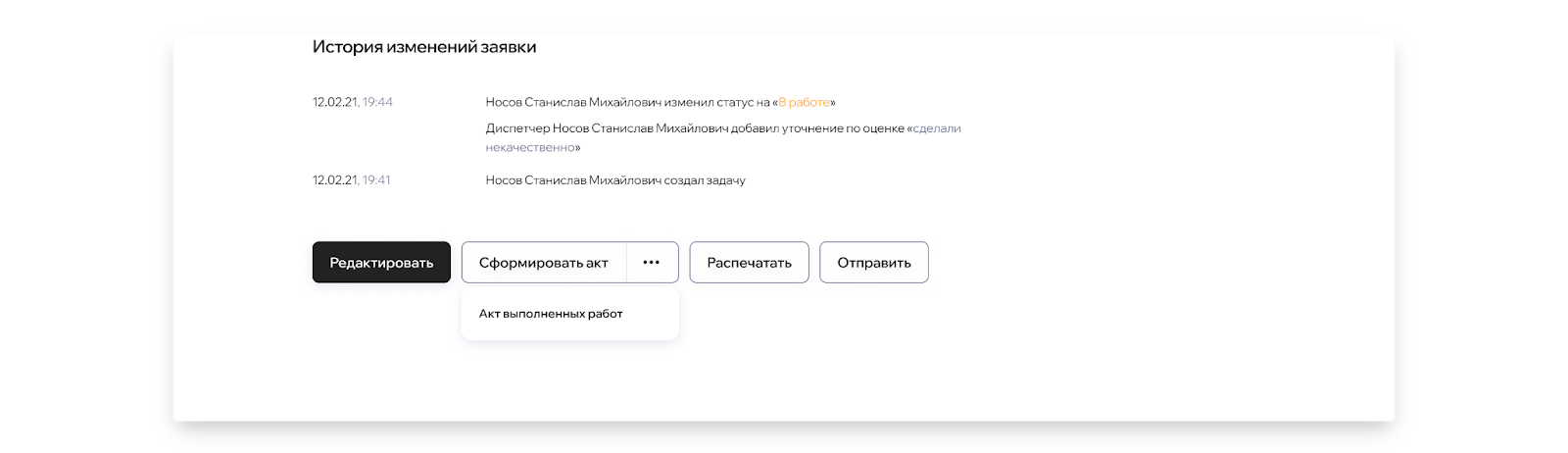
- В самом низу нажмите на кнопку «Сформировать акт».
- В выпадающем списке выберите «Акт выполненных работ».
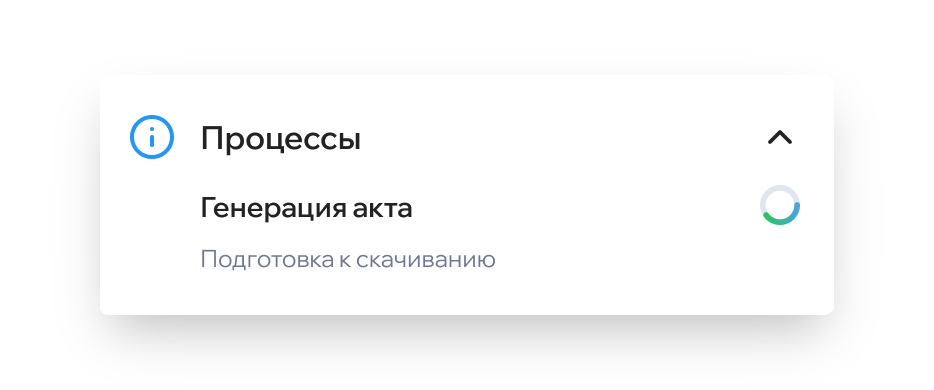
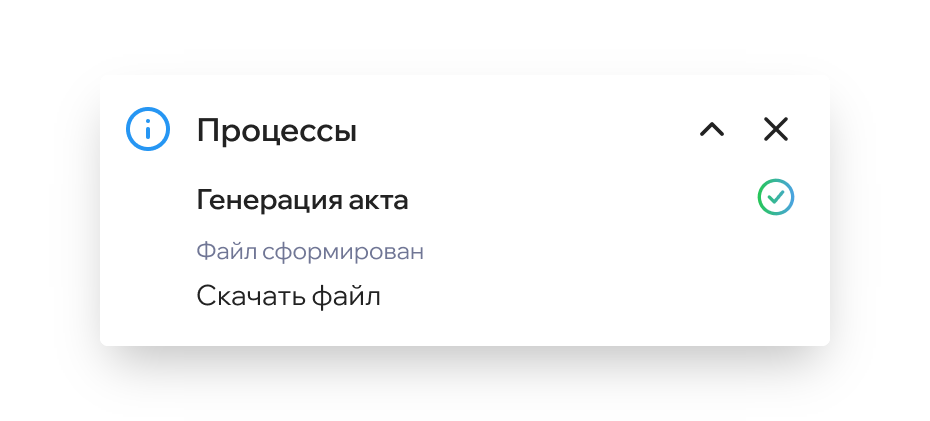
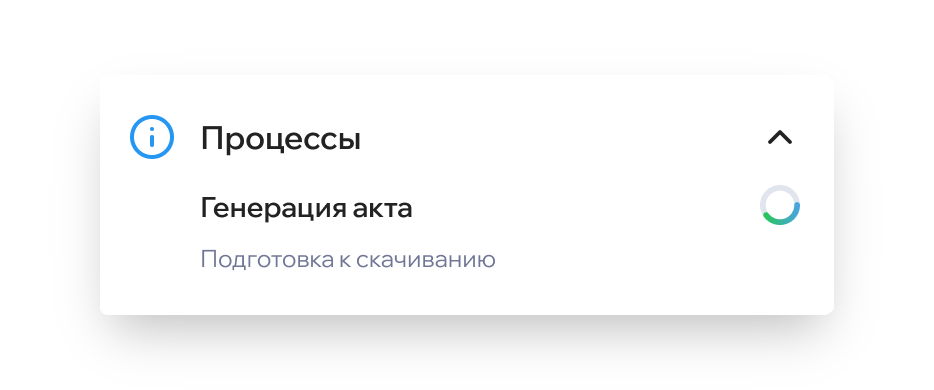
- В правом верхнем углу появится окно процессов со статусом загрузки файла. В нем отобразится информация, когда скачивание завершится.
- Если скачивание не произошло автоматически, то нажмите на кнопку «Скачать файл».
Пример файла «Акт выполненных работ»:
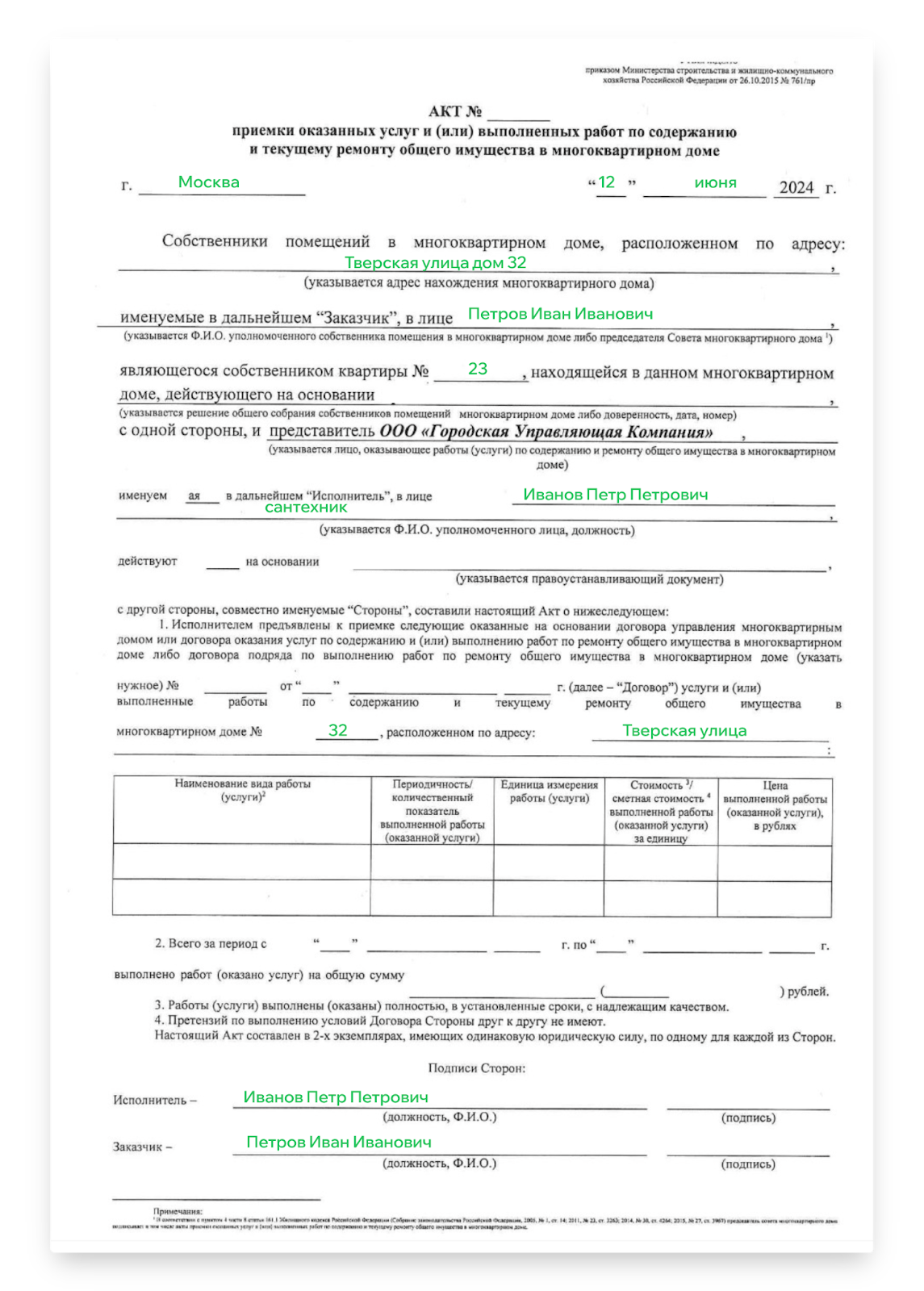
В файле автоматически заполнены следующие поля:
- Город;
- Дата;
- Адрес;
- ФИО заказчика;
- Квартира;
- Название управляющей организации;
- ФИО и должность исполнителя.
По желанию вы можете отредактировать любую часть документа.
Вы также можете сформировать акт по заявке для платных работ. Для этого:
- Перейдите в раздел «Заявки» и выберите платную заявку.
- Нажмите на кнопку «Сформировать акт».
- В списке выберите «Акт платных работ».
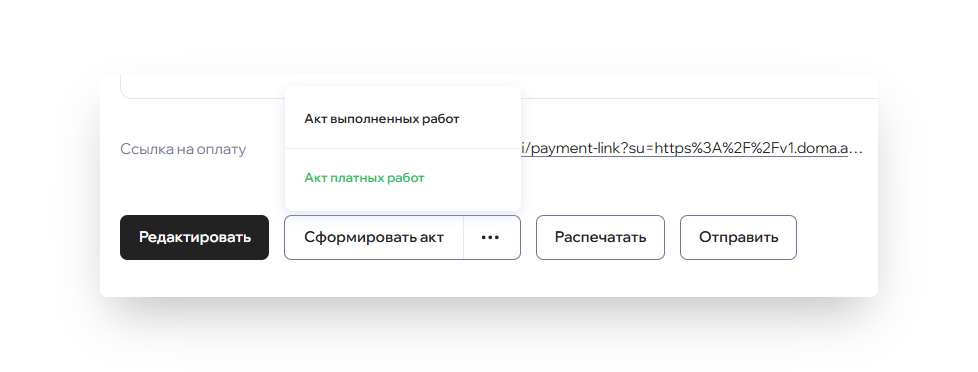
4. В правом верхнем углу появится окно процессов со статусом загрузки файла. В нем отобразится информация, когда скачивание завершится.
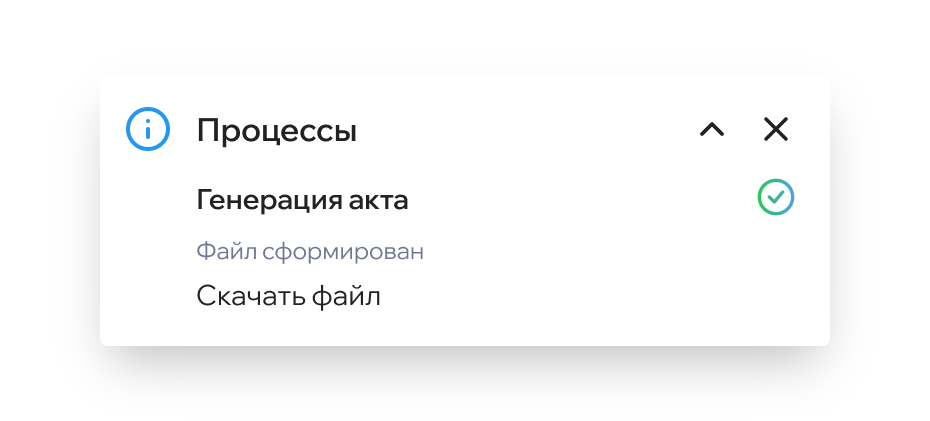
Если скачивание не произошло автоматически, то нажмите на кнопку «Скачать файл».
Пример файла «Акт платных работ»:
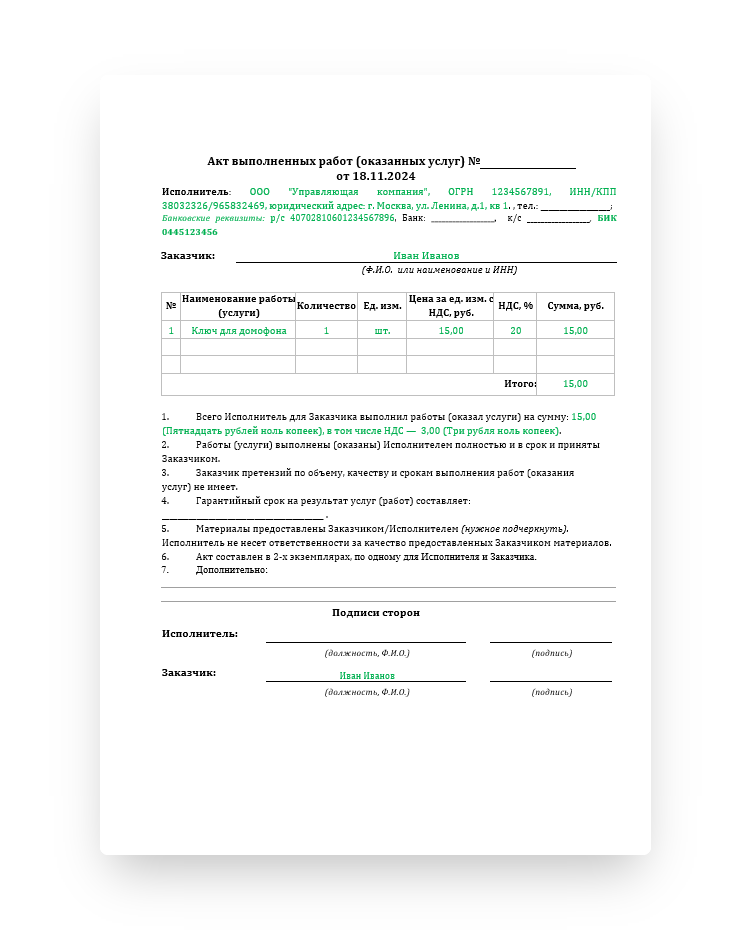
В файле автоматически заполнены следующие поля:
- Дата формирования файла;
- Информация об исполнителе: название организации, ИНН, КПП, ОГРН, а также ее реквизиты;
- ФИО заказчика;
- Наименование работы (услуги);
- Количество ед. изм.;
- Цена за ед. изм. с НДС, руб.;НДС, %;
- Сумма, руб.;
По желанию вы можете отредактировать любую часть документа.
Читайте еще по теме:
Как создавать и редактировать заявку в приложении Мастер Doma